Windows_1.0
Versi pertama Microsoft Windows, yang disebut dengan Windows 1.0, dirilis pada tanggal 20 November 1985. Versi ini memiliki banyak kekurangan dalam beberapa fungsionalitas, sehingga kurang populer di pasaran. Pada awalnya Windows versi 1.0 ini hendak dinamakan dengan Interface Manager, akan tetapi Rowland Hanson, kepala bagian pemasaran di Microsoft Corporation, meyakinkan para petinggi Microsoft bahwa nama "Windows" akan lebih "memikat" konsumen.
Windows 1.0 bukanlah sebuah sistem operasi yang lengkap, tapi hanya memperluas kemampuan MS-DOS dengan tambahan antarmuka grafis. Selain itu, Windows 1.0 juga memiliki masalah dan kelemahan yang sama yang dimiliki oleh MS-DOS.Lebih jauh lagi, Apple yang menuntut Microsoft membuat Microsoft membatasi kemampuannya. Sebagai contoh, jendela-jendela di dalam Windows 1.0 hanya dapat ditampilkan di layar secara "tile" saja, sehingga jendela tersebut tidak dapat saling menimpa satu sama lainnya. Selain itu, tidak ada semacam tempat yang digunakan untuk menyimpan berkas sebelum dihapus (Recycle Bin), karena memang Apple berkeyakinan bahwa mereka memiliki hak terhadap paradigma tersebut. Microsoft pun kemudian membuang limitasi tersebut dari Windows dengan menandatangani perjanjian lisensi dengan Apple
Windows 2.0x
Windows versi 2 pun muncul kemudian pada tanggal 9 Desember 1987, dan menjadi sedikit lebih populer dibandingkan dengan pendahulunya. Sebagian besar populeritasnya didapat karena kedekatannya dengan aplikasi grafis buatan Microsoft, Microsoft Excel for Windows dan Microsoft Word for Windows. Aplikasi-aplikasi Windows dapat dijalankan dari MS-DOS, untuk kemudian memasuki Windows untuk melakukan operasinya, dan akan keluar dengan sendirinya saat aplikasi tersebut ditutup.
Microsoft Windows akhirnya memperoleh peningkatan signifikan saat Aldus PageMaker muncul dalam versi untuk Windows, yang sebelumnya hanya dapat berjalan di atas Macintosh. Beberapa ahli sejarahwan komputer mencatat ini sebagai kemunculan sebuah aplikasi yang laku secara signifikan selain buatan Microsoft sebagai awal kesuksesan Microsoft Windows.
Windows versi 2.0x menggunakan model memori modus real, yang hanya mampu mengakses memori hingga 1 megabita saja. Dalam konfigurasi seperti itu, Windows dapat menjalankan aplikasi multitasking lainnya, semacam DESQview, yang berjalan dalam modus terproteksi yang ditawarkan oleh Intel 80286.
Windows_2.1x
Selanjutnya, dua versi yang baru dirilis, yakni Windows/286 2.1 dan Windows/386 2.1. Seperti halnya versi Windows sebelumnya, Windows/286 menggunakan model memori modus real, tapi merupakan versi yang pertama yang mendukung High Memory Area (HMA). Windows/386 2.1 bahkan memiliki kernel yang berjalan dalam modus terproteksi dengan emulasi Expanded Memory Specification standar Lotus-Intel-Microsoft (LIM), pendahulu spesifikasi Extended Memory Specification (XMS) yang kemudian pada akhirnya mengubah topologi komputasi di dalam IBM PC. Semua aplikasi Windows dan berbasis DOS saat itu memang berjalan dalam modus real, yang berjalan di atas kernel modus terproteksi dengan menggunakan modus Virtual 8086, yang merupakan fitur baru yang dimiliki oleh Intel 80386.
Versi 2.03 dan kemudian versi 3.0 mendapatkan tuntutan dari Apple karena memang versi 2.1 ini memiliki modus penampilan jendela secara cascade (bertumpuk), selain beberapa fitur sistem operasi Apple Macintosh yang "ditiru" oleh Windows, utamanya adalah masalah tampilan/look and feel. Hakim William Schwarzer akhirnya membatalkan semua 189 tuntutan tersebut, kecuali 9 tuntutan yang diajukan oleh Apple terhadap Microsoft pada tanggal 5 Januari 1989.
Kesuksesan dengan Windows 3.0
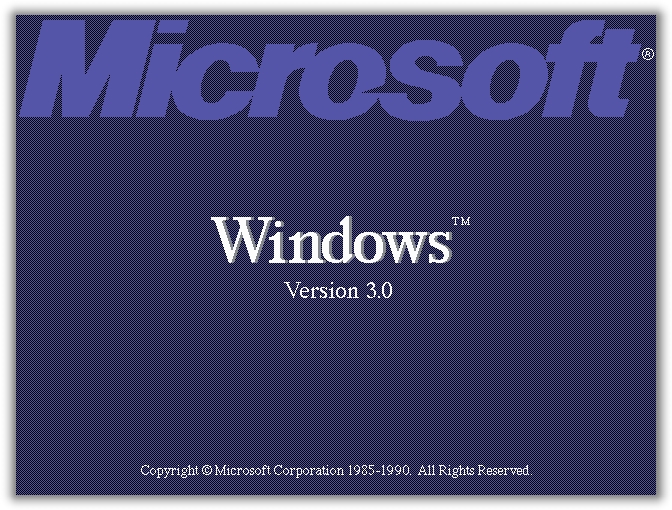
Microsoft Windows akhirnya mencapai kesuksesan yang sangat signifikan saat menginjak versi 3.0 yang dirilis pada tahun 1990. Selain menawarkan peningkatan kemampuan terhadap aplikasi Windows, Windows 3.0 juga mampu mengizinkan pengguna untuk menjalankan beberapa aplikasi MS-DOS secara serentak (multitasking), karena memang pada versi ini telah diperkenalkan memori virtual. Versi ini pulalah yang menjadikan IBM PC dan kompatibelnya penantang serius terhadap Apple Macintosh. Hal ini disebabkan dari peningkatan performa pemrosesan grafik pada waktu itu (dengan adanya kartu grafis Video Graphics Array (VGA)), dan juga modus terproteksi/modus 386 Enhanced yang mengizinkan aplikasi Windows untuk memakai memori lebih banyak dengan cara yang lebih mudah dibandingkan dengan apa yang ditawarkan oleh MS-DOS.
Windows 3.0 dapat berjalan di dalam tiga modus, yakni modus real, modus standar, dan modus 386 Enhanced, dan kompatibel dengan prosesor-prosesor keluarga Intel dari Intel 8086/8088, 80286, hingga 80386. Windows 3.0 akan mencoba untuk mendeteksi modus mana yang akan digunakan, meski pengguna dapat memaksa agar Windows bekerja dalam modus tertentu saja dengan menggunakan switch-switch tertentu saat menjalankannya
*win /r: memaksa Windows untuk berjalan di dalam modus real
*win /s: memaksa Windows untuk berjalan di dalam modus standar
*win /3: memaksa Windows untuk berjalan di dalam modus 386 Enhanced.
Versi 3.0 juga merupakan versi pertama Windows yang berjalan di dalam modus terproteksi, meskipun kernel 386 enhanced mode merupakan versi kernel yang ditingkatkan dari kernel modus terproteksi di dalam Windows/386.Karena adanya fitur kompatibilitas ke belakang, aplikasi Windows 3.0 harus dikompilasi dengan menggunakan lingkungan 16-bit, sehingga sama sekali tidak menggunakan kemampuan mikroprosesor Intel 80386, yang notabene adalah prosesor 32-bit.
Windows 3.0 juga hadir dalam versi "multimedia", yang disebut dengan Windows 3.0 with Multimedia Extensions 1.0, yang dirilis beberapa bulan kemudian. Versi ini dibundel dengan keberadaan "multimedia upgrade kit", yang terdiri atas drive CD-ROM dan sebuah sound card, seperti halnya Creative Labs Sound Blaster Pro. Versi ini merupakan perintis semua fitur multimedia yang terdapat di dalam versi-versi Windows setelahnya, seperti halnya Windows 3.1 dan Windows for Workgroups, dan menjadi bagian dari spesifikasi Microsoft Multimedia PC.
Fitur-fitur yang disebutkan di atas dan dukungan pasar perangkat lunak aplikasi yang semakin berkembang menjadikan Windows 3.0 sangat sukses di pasaran. Tercatat, dalam dua tahun sebelum dirilisnya versi Windows 3.1, Windows 3.0 terjual sebanyak 10 juta salinan. Akhirnya, Windows 3.0 pun menjadi sumber utama pemasukan Microsoft, dan membuat Microsoft melakukan revisi terhadap beberapa rencana awalnya.
Beralih sementara ke OS/2
Selama pertengahan hingga akhir 1980an, Microsoft dan IBM bekerja sama dalam mengembangkan sebuah sistem operasi penerus DOS, yang disebut sebagai IBM OS/2. OS/2 dapat menggunakan semua kemampuan yang ditawarkan oleh mikroprosesor Intel 80286 dan mampu mengakses memori hingga 16 Megabyte. OS/2 1.0 dirilis pada tahun 1987, yang memiliki fitur swapping dan multitasking, selain tentunya mengizinkan aplikasi MS-DOS untuk berjalan di atasnya. OS/2 versi 1.0 hanyalah sebuah sistem operasi yang berbasis modus teks/command line saja.
OS/2 versi 1.1 yang dirilis pada tahun 1988 menawarkan antarmuka grafis, yang disebut dengan Presentation Manager (PM). Presentation Manager ini menggunakan sistem koordinat yang sama dengan koordinat Cartesius, berbeda dengan sistem operasi Windows dan beberapa sistem GUI lainnya. Penggunaan sistem koordinat tersebut menyebabkan titik x,y 0,0 pada OS/2 diletakkan pada pojok kiri bawah layar, sementara pada Windows, peletakannya pada pojok kiri atas. OS/2 versi 1.2, yang dirilis pada tahun 1989, memperkenalkan sebuah sistem berkas baru, yang disebut dengan High Performance File System (HPFS), yang ditujukan untuk menggantikan sistem berkas File Allocation Table (FAT).
Pada awal-awal tahun 1990an, hubungan antara Microsoft dan IBM pun meregang akibat munculnya sebuah konflik. Hal ini dikarenakan mereka saling bekerja sama dalam mengembangkan sistem operasi komputer pribadi masing-masing (IBM dengan OS/2 dan Microsoft dengan Windows-nya), keduanya memiliki akses terhadap kode masing-masing sistem operasi. Microsoft menghendaki pengembangan lebih lanjut dari sistem operasi Windows buatannya, sementara IBM memiliki hasrat bahwa semua pekerjaan masa depannya haruslah dibuat berdasarkan sistem operasi OS/2. Dalam sebuah percobaan untuk mengakhiri konflik ini, IBM dan Microsoft akhirnya setuju bahwa IBM akan mengembangkan IBM OS/2 versi 2.0, untuk menggantikan OS/2 versi 1.3 dan Windows 3.0, sementara Microsoft harus mengembangkan sebuah sistem operasi baru, OS/2 versi 3.0, yang akan kemudian menggantikan OS/2 versi 2.0.Persetujuan ini pun tidak berlangsung lama, sehingga hubungan IBM dan Microsoft pun dihentikan. IBM akhirnya melanjutkan pengembangan OS/2, sementara Microsoft mengganti nama sistem operasi OS/2 versi 3.0 (yang belum dirilis) menjadi Windows NT. Keduanya masih memiliki hak untuk menggunakan teknologi OS/2 dan Windows yang sudah dibentuk sampai pemutusan persetujuan; akan tetapi, Windows NT benar-benar ditulis sebagai sebuah sistem operasi yang baru dan sebagian besar kode bebas dari kode IBM OS/2.
Setelah versi 1.3 dirilis untuk untuk membenarkan beberapa masalah dalam OS/2 versi 1.x, IBM akhirnya merilis OS/2 versi 2.0 pada tahun 1992. Versi 2.0 ini menawarkan peningkatan yang signifikan, yakni sebuah GUI berorientasi objek, yang disebut dengan Workplace Shell (WPS), yang mencakup di dalamnya sebuah dekstop dan dianggap oleh banyak orang merupakan fitur terbaik di dalam OS/2. Microsoft pun akhirnya "menjiplak" beberapa elemen dari Workplace Shell pada sistem operasi Windows 95 yang dirilis tiga tahun kemudian. Versi 2.0 juga menawarkan API yang mendukung penuh instruksi 32-bit milik Intel 80386, sehingga menawarkan fitur multitasking yang bagus dan mampu mengalamatkan memori hingga 4 gigabyte. Meskipun demikian, banyak hal di dalam internal sistem masih menggunakan kode 16-bit, yang mengharuskan device driver juga harus ditulis dengan menggunakan kode 16-bit juga, selain tentunya beberapa hal internal lainnya. Hal ini merupakan salah satu alasan mengapa OS/2 kekurangan driver perangkat keras. Versi 2.0 juga mampu menjalankan aplikasi DOS dan Windows 3.0, karena memang IBM juga masih memiliki hak untuk menggunakan kode DOS dan Windows setelah "perceraian" hubungan antara mereka.
Pada saat itu, memang tidak jelas siapa yang menjadi pemenang dalam perlombaan yang disebut "Desktop Wars", akan tetapi pada akhirnya OS/2 tidak mampu mendapatkan pangsa pasar yang cukup meskipun IBM pada akhirnya merilis beberapa versi OS/2 yang jauh lebih hebat lagi setelah versi 2.0 ini.
Windows 3.1
Sebagai respons dari dirilisnya IBM OS/2 versi 2.0 ke pasaran, Microsoft mengembangkan Windows 3.1, yang menawarkan beberapa peningkatan minor terhadap Windows 3.0 (seperti halnya kemampuan untuk menampilkan font TrueType Fonts, yang dikembangkan secara bersama-sama dengan Apple), dan juga terdapat di dalamnya banyak sekali perbaikan terhadap bug dan dukungan terhadap multimedia. Versi 3.1 juga menghilangkan dukungan untuk modus real, sehingga hanya berjalan pada modus terproteksi yang hanya dimiliki oleh mikroprosesor Intel 80286 atau yang lebih tinggi lagi. Microsoft pun pada akhirnya merilis Windows 3.11, yang merupakan versi Windows 3.1 yang mencakup semua tambalan dan perbaikan yang dirilis setelah Windows 3.1 diluncurkan pada tahun 1992.
Windows_for_Workgroups
Kira-kira pada waktu yang sama, Microsoft merilis Microsoft Windows for Workgroups, yang tersedia baik sebagai tambahan untuk Windows 3.1 dan sebagai sebuah versi yang tercakup di dalamnya lingkungan dasar Windows dan tambahan kemampuan jaringan di dalam sebuah paket. Windows for Workgroups mencakup driver jaringan komputer dan stack protokol yang lebih baik, dan juga mendukung jaringan secara peer-to-peer. Salah satu download opsional untuk Windows for Workgroups adalah stack protokol TCP/IP dengan nama kode "Wolverine", yang mengizinkan akses ke Internet melalui jaringan korporat. Windows for Workgroups dirilis dalam dua versi, Windows for Workgroups 3.1 dan Windows for Workgroups 3.11. Tidak seperti versi-versi Windows sebelumnya, Windows for Workgroups 3.11 hanya berjalan di dalam modus 386 Enhanced, dan membutuhkan setidaknya mesin dengan prosesor Intel 80386SX.
Semua versi tersebut terus menerus meningkatkan laju penjualan Windows versi 3.x. Meskipun Windows 3.1x masih memiliki banyak kekurangan, yang sebelumnya telah dikoreksi oleh OS/2, seperti nama berkas yang panjang (melebihi 11 karakter, dalam format 8.3), desktop, atau proteksi sistem terhadap kelakuan aplikasi yang tidak diinginkan, Microsoft secara cepat mengambil alih pasar GUI di pangsa pasar desktop untuk IBM PC dan kompatibelnya. Windows API pun menjadi standar de-facto untuk perangkat lunak konsumen.
Windows NT
Selama waktu itu, Microsoft terus melanjutkan pengembangan sistem operasi yang barunya, yang disebut dengan Windows NT. Arsitek utama dari Windows NT adalah Dave Cutler, yang merupakan salah satu dari pemimpin arsitek sistem operasi VMS di perusahaan Digital Equipment Corporation (DEC), yang kemudian dibeli oleh Compaq yang sekarang bagian dari Hewlett-Packard. Microsoft merekrut Cutler pada tahun 1988 untuk membuat sebuah versi OS/2 yang bersifat portabel, tapi akhirnya Cutler malahan membuat sistem operasi baru.
Sebelum pindah ke Microsoft, Cutler sebenarnya sedang membuat sebuah sistem operasi penerus VMS di DEC, yang disebut dengan Mica. Dan pada saat petinggi DEC menggagalkan proyek tersebut, ia keluar dari DEC dan membawa banyak pekerja ahli bersamanya ke Microsoft. DEC memiliki keyakinan bahwa Cutler membawa kode Mica untuk digunakan oleh Microsoft dan menuntutnya. Akhirnya, Microsoft pun kalah dan pada akhirnya disuruh membayar 150 juta dolar Amerika dan memiliki kesepakatan untuk mendukung chip CPU baru buaan DEC, DEC Alpha, yang kala itu tercatat sebagai sebuah chip tercepat, agar dapat berjalan di dalam Windows NT.
Windows NT 3.1 (bidang pemasaran Microsoft menghendaki Windows NT agar terlihat sebagai kelanjutan dari Windows 3.1) akhirnya muncul pertama kali dalam bentuk Beta bagi para pengembang perangkat lunak pada bulan Juli 1992 dalam sebuah perhelatan Professional Developers Conference (PDC) yang dilangsungkan di San Fransisco, California, Amerika Serikat. Microsoft juga mengumumkan keinginannya untuk mengembangkan sebuah sistem operasi penerus bagi Windows NT sekaligus juga pengganti Windows 3.1 pada konferensi tersebut (yang diberi nama kode Chicago), yang kemudian akan menyatukan keduanya ke dalam sebuah sistem operasi yang padu. Sistem operasi tersebut diberi nama Cairo.
Ternyata Cairo merupakan sebuah proyek yang lebih rumit dibandingkan apa yang telah diantisipasi oleh Microsoft, dan hasilnya NT dan Chicago tidak "bersatu" sampai Windows XP diluncurkan. Selain itu, bagian-bagian Cairo belum muncul di dalam sistem operasi Microsoft Windows hingga saat ini. Contohnya adalah subsistem WinFS, yang merupakan implementasi dari Object File System di dalam Cairo, memang sempat dikerjakan oleh Microsoft dalam beberapa waktu, tapi pada akhirnya Microsoft mengumumkan bahwa mereka menghentikan pengembangan WinFS dan akan menggabungkan teknologi yang dikembangkan untuk WinFS di dalam produk dan teknologi Microsoft yang lainnya, khususnya adalah Microsoft SQL Server.
Dukungan device driver untuk Windows NT juga kurang begitu banyak karena memang mengembangkan driver untuk Windows NT dianggap rumit oleh beberapa pengembang, selain tentunya Windows NT juga memiliki superioritas dalam model abstraksi perangkat kerasnya. Masalah ini telah menghantui semua versi Windows NT hingga Windows NT 5.0 (Windows 2000) keluar ke pasaran. Para programmer pun mengeluh bahwa mengembangkan device driver untuk Windows NT adalah sesuatu hal yang rumit, dan para pengembang perangkat keras juga tidak mau mengambil risiko untuk mengembangkan device driver untuk sebuah sistem operasi yang memiliki pangsa pasar terbatas. Selain itu, meskipun Windows NT menawarkan performa yang baik dan mampu mengekspolitasi sumber daya sistem secara lebih efisien, dalam beberapa sistem dengan perangkat keras terbatas, Windows NT dianggap sebagai sistem yang boros sumber daya. Hal ini mengakibatkan munculnya opini publik bahwa Windows NT hanya cocok untuk mesin-mesin yang besar dan juga jauh lebih mahal (seperti halnya workstation dengan DEC Alpha atau Intel Pentium yang kala itu memang masih baru). Windows NT juga tidak dapat bekerja untuk pengguna pribadi karena kebutuhan sumber dayanya yang tinggi. Selain itu, GUI yang digunakannya hanyalah salinan dari GUI Windows 3.1, yang masih kalah jauh jika dibandingkan dengan Workplace Shell milik OS/2, sehingga alasan Windows NT merupakan pengganti bagi Windows 3.1 tidaklah masuk akal.
Akan tetapi, fitur-fitur tersebutlah yang membuat Windows NT pilihan yang sempurna untuk pangsa pasar server jaringan lokal (LAN), yang pada tahun 1993 sedang mengalami booming besar-besaran, seiring dengan komoditas jaringan di dalam kantor telah meningkat secara drastis. Fitur-fitur jaringan dalam Windows NT menawarkan beberapa pilihan konektivitas jaringan yang luas dan juga tentunya sistem berkas NTFS yang efisien. Windows NT 3.51 merupakan primadona Microsoft saat terjun ke pasar ini, yang kemudian mengambil alih sebagian besar pangsa pasar yang sebelumnya dimiliki oleh Novell Netware beberapa tahun ke depan.
Salah satu peningkatan terbesar dari Windows NT adalah Application Programming Interface (API) 32-bit yang baru, yang dibuat untuk menggantikan Windows API 16-bit yang sudah lama. API 32-bit ini dinamakan dengan Win32 API, dan dari sanalah Microsoft menyebut API 16-bit yang lama sebagai Win16. Win32 API memiliki tiga buah implementasi utama: satu untuk Windows NT (yang merupakan Win32 API terlengkap dengan dukungan ANSI ataupun Unicode), satu untuk Win32s (yang merupakan bagian dari Win32 yang dapat digunakan di atas sistem Windows 3.1), dan juga satu lagi untuk Chicago (yang hanya mendukung ANSI). Hal ini menyebabkan kompatibilitas yang tinggi antara Chicago dan Windows NT, meskipun pada dasarnya kedua sistem tersebut adalah sangat jauh berbeda jika dilihat dari arsitektur dasarnya.Windows NT merupakan sistem operasi Windows pertama yang dibuat dengan menggunakan kernel hibrida, setelah pada versi-versi sebelumnya hanya menggunakan kernel monolithic saja.
Windows 95
Setelah Windows 3.11, Microsoft mulai memulai pengembangan sebuah versi Windows yang berorientasi kepada pengguna yang diberi nama kode Chicago. Chicago didesain agar mmeiliki dukungan terhadap multitasking secara pre-emptive 32-bit seperti halnya yang terdapat di dalam OS/2 dan Windows NT, meskipun kernel 16-bit masih terdapat di dalamnya demi alasan kompatibilitas ke belakang. Win32 API yang pertama kali diperkenalkan pada Windows NT pun diadopsi sebagai sebuah standar antarmuka pemrograman baru yang berbasis 32-bit, dengan kompatibilitas Win16 juga dipertahankan dengan menggunakan sebuah teknik yang dinamakan dengan "thunking". GUI yang baru juga dimiliki oleh sistem operasi, meskipun pada awalnya Microsoft tidak merencanakannya sebagai bagian dari sistem operasi saat dirilis. Memang beberapa elemen antarmuka pengguna yang dimiliki oleh Cairo dipinjam dan ditambahkan kepada sistem operasi tersbut sebagai aspek lainnya dari versi itu (khususnya fitur Plug and Play).
Microsoft tidak mengganti semua kode Windows menjadi 32-bit; banyak bagian di dalamnya masih berupa 16-bit (meskipun tidak menggunakan modus real secara langsung), demi alasan kompatibilitas ke belakang, kinerja, dan waktu pengembangan. Hal ini dan fakta bahwa banyaknya kelemahan dalam desain versi-versi Windows sebelumnya, membuat sistem operasi yang baru ini terganggu efisiensi dan stabilitasnya.Akhirnya, bagian marketing Microsoft menggunakan nama Windows 95 sebagai nama produk bagi Chicago, saat dirilis pada tanggal 24 Agustus 1995. Microsoft memiliki dua keuntungan dari peluncuran ini: 1) adalah mustahil bagi para konsumen untuk menjalankan Windows 95 pada sistem operasi DOS bukan buatan Microsoft yang jauh lebih murah; 2) meskipun jejak-jejak DOS tidaklah pernah dicabut dari sistem operasi tersebut, malahan versi tersebut menancapkan sebuah versi DOS untuk dimuat sebagai bagian dari proses booting,
Windows 95 berjalan dengan sendirinya di dalam modus 386 Enhanced, dengan menggunakan memori virtual dan model pengalamatan memori flat 32-bit. Fitur-fitur itu menjadikan aplikasi Win32 untuk mengalamatkan RAM virtual sebanyak maksimal 2 gigabyte (dengan 2 gigabyte sisanya dicadangkan untuk sistem operasi), dan dalam teorinya mencegah aplikasi tersebut untuk mengganggu ruangan memori yang dimiliki oleh aplikasi Win32 lainnya tanpa adanya persetujuan dari sistem operasi. Dalam hal ini, memang fungsionalitas Windows 95 mendekati apa yang dimiliki oleh Windows NT, meskipun Windows 95/98/Me tidak mendukung memori melebihi 512 megabyte tanpa menyunting konfigurasi sistem yang merepotkan.
Di balik kesuksesan Microsoft, IBM terus melanjutkan pasar OS/2, dengan memproduksi OS/2 versi 3.0 dan OS/2 Warp (versi 4.0). IBM merespons keluhan yang diajukan oleh para konsumen mengenai kebutuhan perangkat keras komputer yang tinggi yang diminta oleh OS/2 versi 2.0, OS/2 versi 3.0 pun dibuat jauh lebih ramping dengan melakukan optimalisasi pada ukuran dan kecepatan. Sebelum Windows 95 dirilis, OS/2 Warp 3.0 bahkan telah dibundel dalam beberapa penyedia perangkat keras mayor di Jerman. Akan tetapi, dengan dirilisnya Windows 95, OS/2 lagi-lagi kehilangan pangsa pasarnya kembali, diambil alih oleh Windows 95.
Mungkin tidak mungkin untuk mencari tahu apa alasan mengapa OS/2 gagal dalam mendapatkan pangsa pasar yang besar. Walaupun OS/2 terus dapat menjalankan aplikasi Windows 3.1, sebenarnya sudah tidak ada yang kekurangan lagi, kecuali pada sebagian kecil dari Windows API yang disebut Win32s. Tidak seperti Windows 3.1, IBM tidak memiliki akses terhadap kode sumber Windows 95 dan tidak mau menggunakan waktu dan sumber daya yang ada untuk melakukan emulasi terhadap Win32 API. IBM juga memperkenalkan OS/2 pada kasus Amerika Serikat versus Microsoft, dengan menyalahkan taktik marketing pada bagian Microsoft, tapi banyak orang mungkin setuju bahwa masalah di dalam bagian marketing IBM lah dan dukungannya yang sangat kurang dari para pengembang perangkat lunak yang meyebabkan kegagalan-kegagalan OS/2.
Sebelum menggantinya dengan versi Windows yang baru, Microsoft merilis Windows 95 dalam lima versi berbeda, yakni sebagai berikut:
*Windows 95 - rilis yang sebenarnya dari Windows 95
*Windows 95 A - mencakup pembaruan Windows 95 Original Service
Release 1 (OSR1) yang dimasukkan secara langsung terhadap instalasi.
*Windows 95 B - mencakup beberapa pembaruan mayor lainnya, seperti
halnya sistem berkas FAT32, dan Internet Explorer 3.0. Versi ini juga
dikenal dengan Windows 95 OSR2, atau banyak orang di Indonesia
menyebutnya sebagai Windows 97.
* Windows 95 B USB - atau Windows 95 OSR2.1 merupakan versi Windows
95 yang menawarkan dukungan terhadap perangkat keras berbasis bus
Universal Serial Bus/USB.
* Windows 95 C - atau Windows 95 OSR2.5 mencakup semua fitur di atas,
ditambah Internet Explorer 4.0. Versi ini merupakan versi yang paling
terakhir dirilis dari seri Windows 95.
Windows 95 OSR2, OSR2.1 dan OSR2.5 tidaklah dirilis untuk publik, akan tetapi hanya kepada OEM saja yang mau menggunakan sistem operasi tersebut ke dalam komputer buatannya. Beberapa perusahaan OEM bahkan menjual hard disk baru dengan sistem operasi Windows 95 OSR2 di dalamnya.
Selain fitur yang terkandung di dalam Windows 95, Microsoft juga memperkenalkan Microsoft Plus! for Windows 95 yang mencakup beberapa fitur tambahan yang tidak dimiliki oleh Windows 95.
Windows NT 4.0
Microsoft merilis Windows NT 4.0, sebagai penerus Windows NT 3.x yang sukses mengancam dominasi Novell Netware dan UNIX di pasar korporat. Windows NT 4.0 ini pada awalnya dikembangkan sebagai sebuah bagian dari usaha untuk memperkenalkan Windows NT kepada pasar workstation. NT memiliki antarmuka yang sama dengan Windows 95, tetapi menggunakan kernel yang sama dengan Windows NT, sehingga lebih stabil. Memang, ada sebuah patch tambahan yang tersedia untuk Windows NT 3.51 yang mampu membuat NT 3.51 agar mirip seperti NT 4.0, tapi sangat tidak stabil dan memiliki banyak bug. Antarmuka pengguna tersebut pada awalnya memang dikembangkan di atas Windows NT, tapi karena Windows 95 dirilis terlebih dahulu sebelum NT 4.0, maka orang cenderung berpikir "Windows NT 4.0 adalah jiplakan dari Windows 95."Windows NT 4.0 datang dalam empat versi:
*Windows_NT_4.0_Workstation
*Windows_NT_4.0_Server
*Windows NT 4.0 Server, Enterprise Edition (yang mencakup dukungan
terhadap clustering dan SMP hingga 8-way)
*Windows_NT_4.0_Terminal_Server
Windows 98
Pada 25 Juni 1998, Microsoft merilis sebuah sistem operasi Windows baru, yang dikenal sebagai Windows 98. Windows 98 dianggap sebagai revisi minor terhadap Windows 95, tapi secara umum dilihat jauh lebih stabil dan dapat diandalkan dibandingkan dengan pendahulunya, Windows 95.
Windows 98 mencakup banyak driver perangkat keras baru dan dukungan sistem berkas FAT32 yang lebih baik yang mengizinkan partisi untuk memiliki kapasitas lebih besar dari 2 gigabyte, sebuah batasan yang terdapat di dalam Windows 95. Dukungan USB di dalam Windows 98 pun juga jauh lebih baik dibandingkan dengan pendahulunya.Windows 98 mengundang kontroversi saat Microsoft memasukkan penjelajah web Microsoft Internet Explorer ke dalam sistem operasi dan tidak dapat dicabut, sehingga menjadikan Windows Explorer dan GUI Windows mampu menampilkan direktori seolah-olah halaman web. Hal ini membuka kasus baru, yang disebut sebagai Amerika Serikat versus Microsoft, yang menanyakan mengapa Microsoft repot-repot menjaga dominasinya di dalam sistem operasi komputer pribadi untuk berkompetisi dengan para pesaingnya seperti Netscape dan IBM dengan cara yang tidak jujur.Pada tahun 1999, Microsoft merilis Windows 98 Second Edition, sebuah rilis yang menawarkan banyak peningkatan dibandingkan versi sebelumnya. Internet Connection Sharing, yang merupakan sebuah bentuk dari Network Address Translation, yang mengizinkan beberapa mesin di dalam sebuah jaringan lokal agar dapat menggunakan satu buah jalur koneksi Internet bersama-sama pun diperkenalkan pada versi ini. Banyak masalah minor di dalam Windows yang lama telah dikoreksi, yang menjadikan Windows 98 menurut banyak orang sebagai sebuah versi Windows 9x yang paling stabil di antara semua versi Windows 9x lainnya
Windows 2000
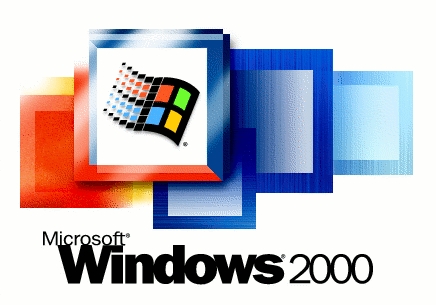
Microsoft merilis Windows 2000 pada 17 Februari 2000, sebuah versi yang sebelumnya dikenal dengan sebutan Windows NT 5.0 atau "NT 5.0". Versi Windows 2000 ditujukan untuk dua pangsa pasar, yakni pangsa pasar workstation dan juga pangsa pasar server.Di antara fitur-fitur Windows 2000 yang paling signifikan adalah Active Directory, sebuah model jaringan pengganti model jaringan NT domain, yang menggunakan teknologi yang merupakan standar industri, seperti Domain Name System (DNS), Lightweight Directory Access Protocol (LDAP), dan Kerberos untuk menghubungkan antara sebuah mesin ke mesin lainnya.
Windows Terminal Services juga, yang pada Windows NT 4.0 hanya terdapat di dalam satu produk saja, pada Windows 2000 terdapat dalam semua versi server. Fitur-fitur baru yang diadopsi dari Windows 98 juga ditanamkan di dalamnya, seperti Device Manager yang telah ditingkatkan (dengan menggunakan Microsoft Management Console), Windows Media Player, dan DirectX 6.1 (yang memungkinkan sistem operasi berbasis kernel Windows NT untuk menjalankan game). Windows 2000 juga merupakan versi Windows berbasis kernel NT terakhir yang tidak mengharuskan penggunanya untuk melakukan aktivasi terhadapnya.Meskipun Windows 2000 dapat memperbarui komputer yang sebelumnya menjalankan Windows 98, Windows 2000 tidaklah dianggap sebagai produk yang cocok untuk pengguna rumahan. Alasannya banyak, di antaranya adalah kurangnya device driver untuk banyak perangkat pengguna seperti pemindai (scanner) dan juga pencetak (printer), pada saat dirilis. Situasi tersebut akhirnya berbalik pada saat Windows XP dirilis oleh Microsoft.Windows 2000 tersedia dalam enam edisi, yakni:
*Windows_2000_Professional
*Windows_2000_Server
*Windows_2000_Advanced_Server
*Windows_2000_Datacenter_Server
*Windows¬_2000_Advanced_Server_Limited_Edition
*Windows_2000_Datacenter_Server_Limited_Edition
Windows Me
Pada bulan September 2000, Microsoft memperkenalkan Windows Millennium Edition (dikenal juga dengan sebutan Windows Me atau Windows ME). Versi ini memperbarui Windows 98 dengan dukungan multimedia dan Internet yang lebih baik. Versi ini juga memasukkan fitur "System Restore," yang mengizinkan para penggunanya untuk mengembalikan keadaan sistem ke sebuah titik yang dikenal baik-baik saja, pada saat sistem operasi mengalami kegagalan. System Restore menjadi fitur yang masih dipertahankan pada Windows XP. Versi ini juga memperkenalkan Windows Movie Maker versi pertama.
Windows Me dibuat dalam waktu yang singkat, kira-kira hanya satu tahun, yang ditujukan hanya untuk mengisi kekosongan rilis antara Windows 98 dan Windows XP sebagai sistem operasi untuk kelas rumahan. Fitur-fitur yang terdapat di dalam Windows Me (seperti Internet Explorer 5.5, Windows Media Player 7.0, dan Microsoft DirectX 7.1) bahkan bisa diperoleh secara gratis dari situs Windows Update, kecuali System Restore. Hasilnya, Windows Me pun tidak dianggap sebagai sebuah sistem operasi yang unik di antara saudara-saudaranya dari keluarga Windows 9x, Windows 95 dan Windows 98. Windows Me juga dikritik karena munculnya masalah kestabilan, dan juga dukungan terhadap MS-DOS yang berjalan di dalam modus real. Orang-orang bahkan menyebut Windows Me sebagai Windows Mistake Edition.
Windows Me merupakan sistem operasi terakhir yang dibuat berdasarkan kernel monolithic Windows 9x dan MS-DOS. Versi ini pun menjadi versi terakhir sistem operasi Windows yang tidak memiliki Windows Product Activation (WPA).
Windows XP
Tampilan Windows XP menampilkan folder Sample Pictures, Sample Music, dan Control Panel, dengan tema Luna dan desktop Bliss.
Tampilan Windows XP menampilkan folder Sample Pictures, Sample Music, dan Control Panel, dengan tema Luna dan desktop Bliss.Pada tahun 2001, Microsoft memperkenalkan Windows XP (yang memiliki nama kode "Whistler" selama pengembangan. Akhirnya, setelah merilis beberapa versi Windows berbasis Windows 9x dan NT, Microsoft berhasil menyatukan kedua jajaran produk tersebut. Windows XP menggunakan kernel Windows NT 5.1, sehingga menjadikan kernel Windows NT yang terkenal dengan kestabilannya memasuki pasar konsumen rumahan, untuk menggantikan produk Windows 9x yang berbasis 16/32-bit yang sudah menua.
Windows XP merupakan versi sistem operasi Windows yang paling lama (paling tidak hingga saat ini), karena memang berkisar dari tahun 2001 hingga tahun 2007, saat Windows Vista dirilis ke konsumen. Jajaran sistem operasi Windows XP akhirnya diteruskan oleh Windows Vista pada 30 Januari 2007.Windows XP tersedia dalam beberapa versi:
* Windows XP Home Edition, yang ditujukan untuk pasar desktop dan laptop
rumahan.
* Windows XP Home Edition N, sama seperti Home Edition yang biasa, tapi
tidak memiliki Windows Media Player, karena memang peraturan Uni Eropa
tidakmemperbolehkannya.
* Windows XP Professional, yang ditujukan bagi para power user dan pebisnis.
* Windows XP Professional N, sama seperti Professional Edition, tapi tidak
memiliki Windows Media Player, karena peraturan Uni Eropa tidak
mengizinkannya.
* Windows XP Media Center Edition (MCE), dirilis pada bulan November
2002, merupakan Windows XP Home Edition yang ditujukan untuk dektop
dan laptop dengan penekanan pada hiburan rumahan.
oWindows XP Media Center Edition 2003
oWindows XP Media Center Edition 2004
oWindows XP Media Center Edition 2005, yang dirilis pada 12 oktober
2004
untuk sistem-sistem rumahan dan workstation yang menggunakan prosesor 64-bit yang berbasiskan set instruksi x86-64 (AMD64 atau Intel EM64T).
* Windows XP 64-bit Edition, merupakan sebuah versi Windows XP yang ditujukan untuk jajaran prosesor Intel Itanium, yang mempertahankan kompatibilitas dengan aplikasi 32-bit dengan menggunakan emulator perangkat lunak. Versi ini sama saja dengan Windows XP Professional, dari segi fitur-fiturnya. Produk ini dihentikan pada bulan September 2005 saat vendor terakhir workstation berbasis prosesor Itanium menghentikan produk-produknya sebagai "workstation", karena memang mereka cenderung memfokuskan Itanium sebagai basis komputer server.
o Windows XP 64-bit Edition 2003, dibuat berbasiskan basis kode Windows NT 5.2 (sama seperti Windows Server 2003).
Windows Server 2003
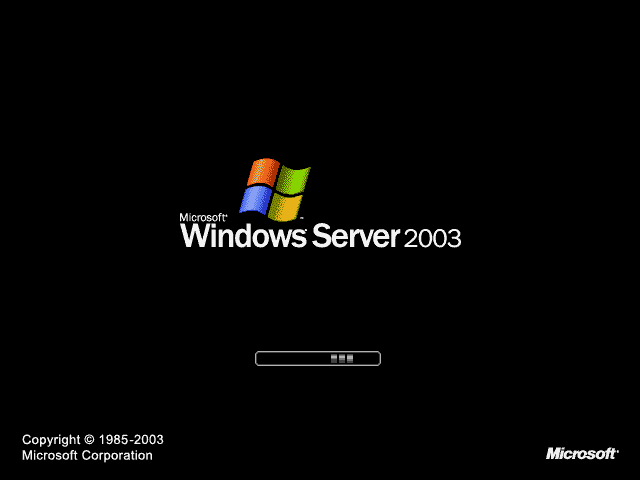
Pada tanggal 24 April 2003, Microsoft meluncurkan Windows Server 2003, sebuah pembaruan untuk sistem operasi Windows 2000 Server, yang menawarkan banyak fitur-fitur keamanan yang baru, pemandu "Manage Your Server wizard" yang menyederhanakan peranan sebuah mesin yang menjalankannya, dan juga peningkatan kinerja. Windows Server 2003 menggunakan kernel Windows NT versi 5.2.
Di dalam Windows Server 2003, beberapa layanan yang tidak terlalu dibutuhkan di dalam lingkungan server dinonaktifkan secara default, terutama "Windows Audio" dan "Themes" demi alasan kestabilan; Agar dapat menggunakan suara dan tampilan yang sama dengan Windows XP, pengguna harus mengaktifkannya secara manual, melalui snap-in Microsoft Management Console Services.msc Selain itu, akselerasi perangkat keras untuk kartu grafis juga dimatikan; lagi-lagi pengguna harus mengaktifkannya secara manual, tentu saja jika device driver yang digunakan "bisa dipercayai".
Pada bulan Desember 2005, Microsoft merilis Windows Server 2003 R2, yang merupakan Windows Server 2003 Service Pack 1 ditambah dengan beberapa paket tambahan. Di antara semua fitur-fitur barunya adalah fitur-fitur manajemen untuk kantor-kantor cabang, dan integrasi identitas yang luas.
Windows Fundamentals for Legacy PCs sebagai platform thin clientPada bulan Juli 2006, Microsoft merilis sebuah versi Windows XP Service Pack 2, yang ditujukan untuk pasar thin-client, yang disebut sebagai Windows Fundamentals for Legacy PCs (WinFLP). WinFLP hanya tersedia bagi para pelanggan Microsoft Software Assurance. Tujuan dibuatnya WinFLP adalah untuk memberikan pilihan upgrade kepada para pelanggannya yang masih menggunakan Windows 95, Windows 98, Windows Me, dan Windows NT Workstation. Sebagian besar aplikasi pengguna dijalankan di atas mesin jarak jauh dengan menggunakan Terminal Services atau Citrix.
Windows Vista
Setelah meraih kesukesan besar dengan Windows XP, Microsoft tidak lantas berhenti begitu saja mengembangkan Windows. Versi terbaru dari Windows, disebut dengan Windows Vista, dirilis pada tanggal 30 November 2006 [1] bagi kalangan bisnis sementara untuk kalangan pengguna rumahan dirilis pada tanggal 30 Januari 2007. Windows Vista memang dicanangkan agar memiliki keamanan yang lebih tangguh dibandingkan dengan versi-versi sebelumnya, dengan memperkenalkan sebuah modus pengguna yang terbatas, yang disebut sebagai User Account Control (UAC), untuk menggantikan filosofi "administrator-by-default" yang diberlakukan pada Windows XP. Windows Vista juga memperkenalkan fitur grafik yang jauh lebih "memikat", yang disebut dengan Windows Aero GUI, aplikasi yang baru (seperti halnya Windows Calendar, Windows DVD Maker dan beberapa game baru termasuk Chess Titans, Mahjong, dan Purble Place). Selain itu, Windows Vista juga menawarkan versi Microsoft Internet Explorer yang lebih aman, serta Windows Media Player versi baru (versi 11).Windows Vista, menampilkan antarmuka grafis Aero-nya yang memikat,Welcome screen dan menu Start.Windows Vista, menampilkan antarmuka grafis Aero-nya yang memikat,Welcome screen dan menu Start.Windows Vista menggunakan nomor versi 6.0, sehingga memang terdapat perbedaan versi yang signifikan jika dibandingkan dengan Windows XP yang menggunakan nomor versi 5.1 atau Windows Server 2003 (5.2). Karena, memang Windows Vista memiliki banyak perbedaan yang mendasar, khususnya pada bagian arsitektur dasar sistem operasi.
Windows Home ServerWindows Home Server (sebelumnya memiliki nama kode Q singkatan dari Quattro) merupakan sebuah produk server yang diturunkan dari Windows Server 2003, yang didesain khusus untuk digunakan oleh para konsumen dari pengguna rumahan. Sistem operasi ini diperkenalkan pada tanggal 7 Januari 2007 oleh Bill Gates. Windows Home Server dapat dikonfigurasikan dan dipantau dengan menggunakan program console yang dapat diinstalasikan pada sebuah PC klien. Windows ini memiliki fitur Media Sharing, backup terhadap drive lokal dan drive jarak jauh, dan duplikasi berkas.
Windows Server 2008Windows Server 2008, adalah sebuah versi baru Windows Server, yang dijadwalkan untuk dirilis pada tanggal 27 Februari 2008. Pada saat pengembangannya, Windows Server memiliki nama kode "Windows Server Codenamed Longhorn." Windows Server 2008 dibangun di atas beberapa keunggulan teknologi dan keamanan yang pada awalnya diperkenalkan dengan Windows Vista, dan ditujukan agar bisa lebih modular secara signifikan, ketimbang pendahulunya, Windows Server 2003.
Kelemahan windows~ System tidak bias dimodifikasi kecuali pihak microsof yang turun tangan
~ Terhadap virus cukup mengenaskan alias gampang diserang oleh virus
~ Kurang stabil untuk dijadikan server
~ Untuk menambahi aplikasi harus membayar lisensi software lagi
~ Sedikitnya komunitas
~ Musuh dari linux
~ Harganya tidak terjangkau
Kelebihan windows~ Sangat user friendly
~ Banyak penyedia support
~ Banyak dukungan dari vendor vendor besar