Kamis, 15 Mei 2014

Perangkat Sistem Komputer

Sistem komputer adalah elemen-elemen yang terkait untuk menjalankan suatu aktifitas dengan menggunakan komputer. Elemen dari sistem komputer terdiri dari manusianya (brainware), perangkat lunak (software), set instruksi (instruction set), dan perangkat keras (hardware).

Dengan demikian komponen tersebut merupakan elemen yang terlibat dalam suatu sistem komputer. Tentu saja hardware tidak berarti apa-apa jika tidak ada salah satu dari dua lainnya (software dan brainware).

Alat Input
Alat input adalah alat-alat yang berfungsi untuk memasukan data atau perintah dari luar sistem ke dalam suatu memori dan prosesor untuk diolah guna menghasilkan informasi yang diperlukan.
Macam-Macam Alat Input Komputer

No

Gambar Alat

Nama Alat

Fungsi

1.
Keyboard
Berfungsi memasukkan huruf, angka,    karakter khusus serta sebagai media bagi  user (pengguna) untuk melakukan  perintah-perintah lainnya yang  diperlukan.
2.
Mouse
Berfungsi untuk memindahkan pointer  atau kursosr secara cepat serta mengatur  posisi kursor di layar
3.
Scanner
Berfungsi untuk mengopi atau menyalin  gambar atau teks yang kemdian disimpan  dalam memori komputer. Scanner  sebenarnya terbagi atas beberapa jenis  menurut fungsinya. ada yang berfungsi  memindai tulisan dan menyimpannya  dalam format teks, ada yang berfungsi  untuk memindai dan menyimpan dalam  format picture, ada pula yang berfungsi  untuk memindai warna hitam seperti  yang  dilakukan alat periksa kertas ujian.
4.
Joystick
Umumnya digunakan sebagai pelengkap  untuk memainkan permainan video yang  dilengkapi lebih dari satu tombol
5.Touch padFungsinya sebagai penggerak kursor pada  monitor melalui stimulasi gerakan jari  yang menyentuh touchpad tersebut
6.Track ballMenyimulasikan pergerakan vertikal  mouse, sehingga pengguna tidak perlu  menggerakkan mouse berulang kali untuk  dapat menaikkan atau menurunkan layar
7.Light PenUntuk memodifikasi atau mendesain  gambar dengan screen
8.Camera digitalMenangkap obyek gambar yang akan  ditampilkan ke layar komputer untuk  diproses lebih lanjut
9.Handy camMerekam gambar yang akan ditampilkan  ke layar monitor untuk diproses lebih  lanjut
10.WebcamDigunakan untuk konferensi video jarak    jauh atau sebagai kamera pemantau.
11.Microphone and headphoneMicrophone berfungsi untuk merekam  suara yang akan disimpan dalam memori  komputer, selain itu kita juga dapat  berbicara dengan orang lain pada saat  chatting. Headphone berfungsi untuk  mendengarkan suara
12.Graphics PadsUntuk menggambar objek pada monitor
13.
Barcode
Berfungsi untuk membaca suatu kode  yang berbentuk kotak-kotak atau garis-  garis tebal vertikal yang kemudian  diterjemahkan dalam bentuk angka-angka
Alat Output
Alat output adalah alat-alat yang berfungsi mengeluarkan data-data yang berbentuk informasi yang dibutuhkan.
Macam-Macam Alat Output Komputer

No

Gambar Alat

Nama Alat

Fungsi

1.MonitorBerfungsi menampilkan teks dan/atau gambar, baik diam atau bergerak, yang dijanakan oleh komputer dan diproseskan oleh grafik.
2.PrinterUntuk mencetak teks atau gambar ke media kertas atau media lainnya seperti kertas transparansi
3.PlotterDigunakan untuk mencetak gambar ukuran yang  cukup besar, seperti gambar mesin dan konstruksi  bangunan
4.SpeakerUntuk memberikan informasi dalam bentuk suara
5.ProyektorBerfungsi menampilkan bayangan sebuah  gambar positif yang dapat ditembus  cahaya.
Alat Proses
Alat proses adalah alat-alat yang berfungsi mengolah data kedalam komputer setelah mengalami proses Input.
Macam-Macam Alat Proses Komputer

No

Gambar Alat

Nama Alat

Fungsi

1.CPUSebagai otak dan pengendali proses kinerja  computer, dengan dibantu komponen  lainnya.
2.ALU (Arithmetic Logical Unit)Berfungsi untuk melakukan suatu proses  data yang berbentuk angka dan logika,  seperti data matematika dan statistika
3.CU (Control Unit)Berfungsi untuk melakukan pengontrolan  dan pengendalian terhadap suatu proses  yang dilakukan sebelum data tersebut  dikeluarkan
4.MotherboardSebagai pusat pengendali yang mengatur  kerja dari semua komponen yang  terpasang padanya serta mengatur  pemberian daya listrik pada setiap  komponen PC.
5.ProcessorBerfungsi sebagai pengolah data serta  membaca instruksi dari memori tentang  apa yang harus dilakukan dan  mengeksekusinya
6.RegisterUntuk menyimpan instruksi dan data  yang sedang diproses oleh CPU, sedangkan  instruksi-instruksi dan data lainnya yang  menunggu giliran untuk diproses masih  disimpan di memori utama.
7.Cache MemoryUntuk meningkatkan kecepatan  komputerdan dikatakan sebagai memori  perantara
8.ROM (Read Only Memory)Untuk menyimpan firmware
9.RAM (Random Access Memory)Untuk menyimpan data dan instruksi  yang dibutuhkan untuk menyelesaikan  sebuah perintah
10.PCI (Peripheral Component Interconnect)Untuk menangani beberapa perangkat  keras
11.Floppy Disk (Disket)Untuk menyimpan file dalam bentuk teks
12.HarddiskMenjalankan seluruh sistem operasi dan  mekanisme kerja kantor serta menyimpan  setiap data dan informasi
13.CD (Compact Disk)Untuk menyimpan data dengan  menggunakan laser yang berintensitas  tinggi ke dalam CD
14.Flash DiskUntuk menyimpan data dengan kapasitas  32 MB-4GB
15.Zip DriveUntuk menyimpan data sebesar 100 MB
16.Pita MagnetikUntuk menyalin data yang ukurannya 3  GB dari harddisk
17.DVD (Digital Versatile Disc)Untuk menyimpan data, termasuk film  dengan kualitas video dan audio yang  lebih baik dari kualitas VCD
18.Recordable DVDUntuk merekam data atau menghapus  data tergantung dari format DVD yang  digunakan
19.LAN CardBerfungsi sebagai jembatan dari komputer  ke sebuah jaringan komputer
20.VGA CardUntuk menampilkan output process ke  monitor
21.Card ReaderUntuk membaca memori flash seperti  MMC, Secure Digital (SD), Extrem Digital ( xD), Memory Stick, Compact Flash
22.Wireless Network AdapterBerfungsi sebagai jembatan dari komputer  ke sebuah jaringan komputer dengan hub  wireless atau router wireless
23.Wireless RouterDigunakan untuk membangun suatu  jaringan nirkabel juga dapat digunakan  untuk membagi koneksi internet  broadband seperti jaringan internet, TV  kabel, atau ADSL dengan membagi IP  address pada komuter yang terhubung  dalam jaringan
24.PC CameraDigunakan untuk mengirim video secara  real-time kepada orang lain melalui  komunikasi internet dengan teknologi  webcam
25.ModemMengubah sinyal analog menjadi sinyal  digital dan mengubah sinyal digital  menjadi analog dari kabel telepon sehingga  komputer dapat terhubung denan internet
26.Sound CardUntuk menghasilkan suara
27.TV Tuner CardMenampilkan gambar dari chanel-chanel  atau stasiun televsi
28.

Minggu, 31 Maret 2013

Tutorial Packet Tracer


Sedikit share kawan-kawan, bagi yang pertama kali menggunakan Packet Tracer, pasti masih bingung dan canggung cara menggunakannya. Di sini saya hanya ingin share sedikit ebook yang saya miliki, entah darimana sumbernya dulu, tentang tutorial packet tracer, yang menurut saya cukup lumayan, karena langsung ada contoh study kasus yang komplek, dan langkahnya cukup detail step-by-step.

Jika kawan-kawan bloganakkomputer ingin belajar Packet Tracer, bisa baca tutorial ini dahulu, siapa tahu study kasus yang dibahas dalam ebook ini, saya dengan permasalahan kawan yang sedang dihadapi.

Untuk link nya, bisa KLIK DISINI

Selasa, 29 Januari 2013

Synchronize Android dengan Microsoft Outlook


Dalam menyimpan kontak, kebanyakan pengguna memanfaatkan Microsoft Outlook sebagai sarana backup yang mudah. Tentu karena sinkronisasi ponsel dengan Microsoft Outlook bisa diperoleh karena fasilitas ini sudah tersedia dalam CD yang disertakan bersama paket penjualan smartphone dengan OS seperti symbian, windows mobile dsb.

Untuk pengguna Android -terutama yang pemula-, sering merasa kebingungan untuk restore kontak dari Outlook ke ponsel. Hal ini karena kebanyakan vendor ponsel Android tidak menyertakan CD aplikasi untuk keperluan sinkronisasi tersebut. Namun, jangan kawatir, Android Store telah menyediakan berbagai aplikasi yang bisa kamu pilih.

Kamu hanya perlu akses internet untuk mengunduh aplikasi tersebut secara gratis dan meluangkan sedikit waktu untuk menyimak tutorial berikut ini.

Pada tutorial ini, saya akan mencoba mensinkronisasi kontak yang ada pada Ms. Outlook saya (yang sudah saya buat sebelumnya dengan Nokia E63 caranya DISINI) dengan Lenovo P700I android saya, langkah-langkah nya sebagai berikut:


1. Download MyPhoneExplorer Client (untuk android phone) disini (atau langsung cari di google play).
2. Download juga MyPhoneExplorer untuk desktop PC disini.
3. Install MyPhoneExplorer Client pada perangkat Android kamu dan Install juga MyPhoneExplorer.exe pada komputer.
4. Jalankan MyPhoneExplorer pada perangkat Android dan komputer.
Pastikan USB Debugging pada Android sudah aktif, jika belum aktifkan lewat :
- Go to & Open SETTINGS
- Click APPLICATIONS
- Click DEVELOPMENT
- Centang pada USB Debugging

5. Koneksikan MyPhoneExplorer Client via WiFi, Bluetooth atau USB (Disarankan menggunakan USB, lebih stabil)

6. Pada PC - Start MyPhoneExplorer. 

Click FILE lalu SETTINGS
- CONNECTION ---> Connect via...AutoDetect
- SYNC ---> Contacts: Outlook 20XX
- SYNC ---> Calendar: Outlook 20XX
- SYNC ---> Notes: Outlook 20XX

Kita juga dapat memilih "Advanced" menu untuk setting lebih detail.
Pada bagian “Sync mode” kamu bisa memilih “Sync both” untuk sinkronisasikan Outlook dan ponsel, “Force Outlook –> phone” untuk memasukkan semua kontak Outlook ke dalam ponsel, atau “Force phone –> Outlook” untuk memasukkan kontak ponsel ke Outlook.


6. Setelah tersetting, untuk sinkronisasi kontak, klik “All” pada menu Contacts
Lalu klik Sync with Outlook   

Dan proses synchronisasi pun dimulai, tunggu hingga selesai dan setelah selesai, dapat dilihat pada kontak telepon android anda.

Selamat mencoba dan semoga bermanfaat.

Sinkronisasi / Synchronize Symbian60v3 dengan Microsoft Outlook


Bagi sebagian orang, untuk berganti handphone bukanlah perkara yang mudah. Salah satu alasannya ialah simple, karena sulitnya untuk memindahkan isi kontak kita dari hp yang lama, ke hp yang baru. Mungkin bagi sebagian orang yang kontaknya masih sedikit, bisa menggunakan trik di salin pada kartu SIM, lalu di pindah dan disalin pada hp yang baru. Tetapi bagaimana jika kontak yang kita miliki cukup banyak, mungkin sampai angka ribuan?? Sangat susah bukan??

Dengan sedikit tips berikut, akan membantu anda untuk mensinkronasi kontak serta membackup nya pada Microsoft Outlock dan setelah di sinkronasi pada MS Outlook dapat di gunakan untuk di copy di hp kita yang lain (di sini saya akan mencoba mengcopy kontak saya di E63 SymbianS60V3 dan akan saya copy ke Hp Lenovo P700I android saya). Berikut caranya.

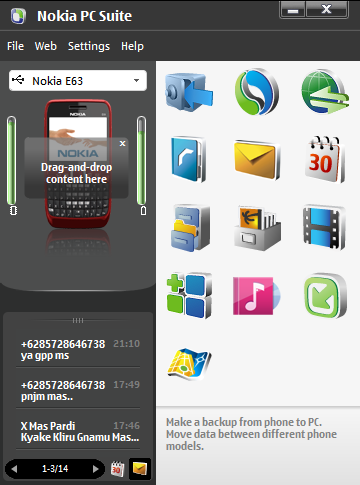
1. Buka Nokia PC Suite anda di pc, dan hubungkan kabel USB dengan handphone anda, lalu pilih mode nokia pc suite pada ponsel. Kemudian pilih Synchronize.

2. Lalu halaman Nokia PC Sync akan muncul, tekan setting (gambar obeng)


3. Kemudian select pc application, pilih Microsoft Outlook


4. Pada halaman What To Synchronise, pilih informasi / data apa saja yang akan di sinkronasi. Di sini saya hanya memilih Calendar dan Contact.


5. Pada halaman Outlook profile selection, pilih default profil.


 6. Pada halaman Sync Range tentukan tanggal task pada calendar yang ingin di sinkronasi.


7. Setting selesai, tinggal tekan tanda centang lalau proses sinkronisasi akan dimulai, data-data yang anda pilih akan disalin pada ms. outlook.


8. Setelah selesai, kita dapat membuka Ms. Outlook kita, seperti contoh di bawah, bahwa kontak pada hp kita telah selesai di sinkronisasi.


Selesai, mudah bukan. Jika suatu saat kontak di hp kita mengalami masalah, kita dapat mengembalikannya dengan hasil sync yang kita buat pada ms. outlook ini. Atau kita dapat menggunakan hasil sinkronisasi pada ms. outlook tadi untuk di copy pada handphone lain, seperti android phone.

Untuk tutorial Synchronize Microsoft Outlook dengan Android Device dapat dilihat DISINI.

Minggu, 27 Januari 2013

Fix Error Message WINDOWS/SYSTEM32/CONFIG/SYSTEM on Windows startup


Langsung saja, apakah kawan-kawan pernah menemui masalah seperti di atas?? Saat komputer dinyalakan, tiba-tiba muncul pesan WINDOWS/SYSTEM32/CONFIG/SYSTEM file is missing? Eits, tunggu dulu, jangan terburu-buru di install ulang komputernya, sebab dengan tips singkat di bawah ini, semoga bisa membantu teman-teman, karena jika kita akan menginstall ulang komputer kita, mungkin perlu waktu lama, belum lagi driver dan program-program nya, belum lagi jika kita tidak menginstall sendiri, perlu bantuan orang lain atau teknisi komputer akan memerlukan biaya, dll...

Berikut tips untuk mengatasi Error Message WINDOWS/SYSTEM32/CONFIG/SYSTEM on Windows startup

Step 1:
***************************

Boot with the windows XP CD 

At "Welcome to setup screen" Press R

Select the appropriate path for windows and press enter
If it asks you for the administrator password, type the administrator password and 
press enter or just hit enter

We will now see the Prompt c:\windows>

Step 2:
***************************
cd system32\config 

ren system system.old 
ren software software.old 
ren SAM SAM.old 
ren security security.old 
ren default default.old 

Then type cd Type cd system~1\_resto~1 and press Enter

If you get "access denied" (Error) then 

Restart the computer by type Exit and get back to recovery console

type cd \ and it will display C:\>
type cd system~1\_resto~1 and press Enter

Step 3:
***************************
Type dir
It will list you restore points
(e.g. RP1, RP2, RP3, RP4, etc...)

Select the one from the list except the last one
Say RP4

· type cd RP3 (or RP2 or RP1 or RPn) and enter

· type cd snapshot and enter

· type copy _registry_user_.default c:\windows\system32\config\default and enter

· type copy _registry_machine_security c:\windows\system32\config\security and 
enter

· type copy _registry_machine_software c:\windows\system32\config\software and 
enter

· type copy _registry_machine_system c:\windows\system32\config\system and enter

· type copy _registry_machine_sam c:\windows\system32\config\sam and enter


· type exit and enter

sumber : 
http://www.techspot.com/community/topics/error-message-windows-system32-config-system-on-windows-startup.53755/

Tips Mengecek Hardware Komputer "Sudah Cukupkah" untuk Memainkan Sebuah Game


Terkadang teman saya menanyakan kepada saya, "Apakah komputer saya dengan spek bla bla bla, bisa untuk bermain game PES 2013, ato Far Cry 3, ato Crysis3, dll?". Namun saya juga tidak terlalu hafal akan minimum system requirements semua game, apalagi game yang belum pernah saya coba mainkan.

Nah pada tutorial ini, saya akan berbagi tips, bagaimana kita mengetahui bahwa hardware komputer kita sudah cukup "tangguh" untuk memainkan suatu game tertentu. Bagi para gamer yang sudah banyak makan asam garam, mungkin hal ini tidak terlalu sulit, tinggal lihat spesifikasi komputer lalu membandingkan dengan minimum system dari game tertentu, selesai. Tapi bagi kita yang tidak mau ribet lihat spesifikasi komputer kita, ada sedikit tips berikut.

Untuk mengecek hardware kita secara online dan untuk mengetahui apakah komputer kita sudah mampu memainkan game yang kita kehendaki, caranya:
1. Buka http://www.systemrequirementslab.com lalu akan muncul tampilan seperti di bawah.


2. Masukkan game yang akan anda test dengan komputer anda pada "Search for a game". Contohnya saya akan mengecek komputer saya apakah dapat memainkan Far Cry 3 yang akan saya beli (baca:sewa) atau tidak.


3. Lalu akan muncul 3 pilihan, yaitu Automatic Detection : untuk mendeteksi secara otomatis spesifikasi hardware pada komputer anda (browser komputer wajib terdapat Java plugin), Manual Installation : untuk mendeteksi secara otomatis, namun anda diharuskan untuk mendownload sebuah program dahulu (cocok untuk browser komputer yang tidak memiliki Java plugin), dan yang terakhir View Requirements : untuk menampilkan system requirement game yang telah anda pilih tadi. Bagi saya yang paling praktis dan gampang memang yang Automatic Detection.


4. Setelah dipilih Automatic Detection, maka hardware anda akan dideteksi secara otomatis oleh server.


5. Terakhir, hasil dari tes akan muncul dengan menampilkan apakah komputer anda dapat menjalankan game seperti yang anda pilih.

Selesai, mudah bukan.
Selamat mencoba kawan-kawan gamer...
^_^