Selasa, 29 Januari 2013

Sinkronisasi / Synchronize Symbian60v3 dengan Microsoft Outlook


Bagi sebagian orang, untuk berganti handphone bukanlah perkara yang mudah. Salah satu alasannya ialah simple, karena sulitnya untuk memindahkan isi kontak kita dari hp yang lama, ke hp yang baru. Mungkin bagi sebagian orang yang kontaknya masih sedikit, bisa menggunakan trik di salin pada kartu SIM, lalu di pindah dan disalin pada hp yang baru. Tetapi bagaimana jika kontak yang kita miliki cukup banyak, mungkin sampai angka ribuan?? Sangat susah bukan??

Dengan sedikit tips berikut, akan membantu anda untuk mensinkronasi kontak serta membackup nya pada Microsoft Outlock dan setelah di sinkronasi pada MS Outlook dapat di gunakan untuk di copy di hp kita yang lain (di sini saya akan mencoba mengcopy kontak saya di E63 SymbianS60V3 dan akan saya copy ke Hp Lenovo P700I android saya). Berikut caranya.

1. Buka Nokia PC Suite anda di pc, dan hubungkan kabel USB dengan handphone anda, lalu pilih mode nokia pc suite pada ponsel. Kemudian pilih Synchronize.
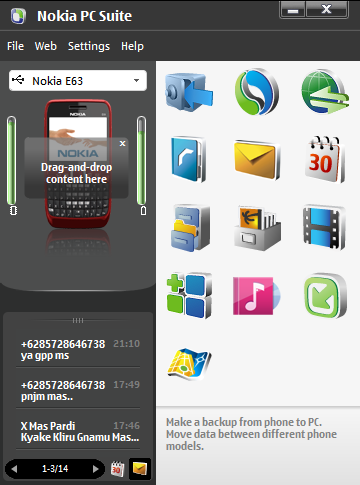
2. Lalu halaman Nokia PC Sync akan muncul, tekan setting (gambar obeng)


3. Kemudian select pc application, pilih Microsoft Outlook


4. Pada halaman What To Synchronise, pilih informasi / data apa saja yang akan di sinkronasi. Di sini saya hanya memilih Calendar dan Contact.


5. Pada halaman Outlook profile selection, pilih default profil.


 6. Pada halaman Sync Range tentukan tanggal task pada calendar yang ingin di sinkronasi.


7. Setting selesai, tinggal tekan tanda centang lalau proses sinkronisasi akan dimulai, data-data yang anda pilih akan disalin pada ms. outlook.


8. Setelah selesai, kita dapat membuka Ms. Outlook kita, seperti contoh di bawah, bahwa kontak pada hp kita telah selesai di sinkronisasi.


Selesai, mudah bukan. Jika suatu saat kontak di hp kita mengalami masalah, kita dapat mengembalikannya dengan hasil sync yang kita buat pada ms. outlook ini. Atau kita dapat menggunakan hasil sinkronisasi pada ms. outlook tadi untuk di copy pada handphone lain, seperti android phone.

Untuk tutorial Synchronize Microsoft Outlook dengan Android Device dapat dilihat DISINI.

Minggu, 27 Januari 2013

Fix Error Message WINDOWS/SYSTEM32/CONFIG/SYSTEM on Windows startup


Langsung saja, apakah kawan-kawan pernah menemui masalah seperti di atas?? Saat komputer dinyalakan, tiba-tiba muncul pesan WINDOWS/SYSTEM32/CONFIG/SYSTEM file is missing? Eits, tunggu dulu, jangan terburu-buru di install ulang komputernya, sebab dengan tips singkat di bawah ini, semoga bisa membantu teman-teman, karena jika kita akan menginstall ulang komputer kita, mungkin perlu waktu lama, belum lagi driver dan program-program nya, belum lagi jika kita tidak menginstall sendiri, perlu bantuan orang lain atau teknisi komputer akan memerlukan biaya, dll...

Berikut tips untuk mengatasi Error Message WINDOWS/SYSTEM32/CONFIG/SYSTEM on Windows startup

Step 1:
***************************

Boot with the windows XP CD 

At "Welcome to setup screen" Press R

Select the appropriate path for windows and press enter
If it asks you for the administrator password, type the administrator password and 
press enter or just hit enter

We will now see the Prompt c:\windows>

Step 2:
***************************
cd system32\config 

ren system system.old 
ren software software.old 
ren SAM SAM.old 
ren security security.old 
ren default default.old 

Then type cd Type cd system~1\_resto~1 and press Enter

If you get "access denied" (Error) then 

Restart the computer by type Exit and get back to recovery console

type cd \ and it will display C:\>
type cd system~1\_resto~1 and press Enter

Step 3:
***************************
Type dir
It will list you restore points
(e.g. RP1, RP2, RP3, RP4, etc...)

Select the one from the list except the last one
Say RP4

· type cd RP3 (or RP2 or RP1 or RPn) and enter

· type cd snapshot and enter

· type copy _registry_user_.default c:\windows\system32\config\default and enter

· type copy _registry_machine_security c:\windows\system32\config\security and 
enter

· type copy _registry_machine_software c:\windows\system32\config\software and 
enter

· type copy _registry_machine_system c:\windows\system32\config\system and enter

· type copy _registry_machine_sam c:\windows\system32\config\sam and enter


· type exit and enter

sumber : 
http://www.techspot.com/community/topics/error-message-windows-system32-config-system-on-windows-startup.53755/

Tips Mengecek Hardware Komputer "Sudah Cukupkah" untuk Memainkan Sebuah Game


Terkadang teman saya menanyakan kepada saya, "Apakah komputer saya dengan spek bla bla bla, bisa untuk bermain game PES 2013, ato Far Cry 3, ato Crysis3, dll?". Namun saya juga tidak terlalu hafal akan minimum system requirements semua game, apalagi game yang belum pernah saya coba mainkan.

Nah pada tutorial ini, saya akan berbagi tips, bagaimana kita mengetahui bahwa hardware komputer kita sudah cukup "tangguh" untuk memainkan suatu game tertentu. Bagi para gamer yang sudah banyak makan asam garam, mungkin hal ini tidak terlalu sulit, tinggal lihat spesifikasi komputer lalu membandingkan dengan minimum system dari game tertentu, selesai. Tapi bagi kita yang tidak mau ribet lihat spesifikasi komputer kita, ada sedikit tips berikut.

Untuk mengecek hardware kita secara online dan untuk mengetahui apakah komputer kita sudah mampu memainkan game yang kita kehendaki, caranya:
1. Buka http://www.systemrequirementslab.com lalu akan muncul tampilan seperti di bawah.


2. Masukkan game yang akan anda test dengan komputer anda pada "Search for a game". Contohnya saya akan mengecek komputer saya apakah dapat memainkan Far Cry 3 yang akan saya beli (baca:sewa) atau tidak.


3. Lalu akan muncul 3 pilihan, yaitu Automatic Detection : untuk mendeteksi secara otomatis spesifikasi hardware pada komputer anda (browser komputer wajib terdapat Java plugin), Manual Installation : untuk mendeteksi secara otomatis, namun anda diharuskan untuk mendownload sebuah program dahulu (cocok untuk browser komputer yang tidak memiliki Java plugin), dan yang terakhir View Requirements : untuk menampilkan system requirement game yang telah anda pilih tadi. Bagi saya yang paling praktis dan gampang memang yang Automatic Detection.


4. Setelah dipilih Automatic Detection, maka hardware anda akan dideteksi secara otomatis oleh server.


5. Terakhir, hasil dari tes akan muncul dengan menampilkan apakah komputer anda dapat menjalankan game seperti yang anda pilih.

Selesai, mudah bukan.
Selamat mencoba kawan-kawan gamer...
^_^

Minggu, 25 November 2012

Voltase Pada 4-Pin Standart PSU

Di sini saya akan memberikan sedikit tips tentang makna warna dari port 4-pin pada PSU. Tujuan dengan mengetahui nya voltase dari 4-pin ini ialah anda (para teknisi terutama) dapat memanfaatkan power 4-pin ini, untuk "memberi makan" tambahan pada part yang mungkin membutuhkan, seperti untuk membuat modifikasi kipas tambahan. Sebenarnya anda dapat mengetes sendiri dengan AVO meter untuk membuat modifikas ini, tapi untuk lebih mudah (dan aman) saya berikan susunan warna nya seperti skema berikut.


Seperti dapat dilihat di atas, konfigurasi warna untuk memanfaatkan power dari 4-pin tersebut. 
1. Jika anda menghubungkan kabel kuning dengan hitam di sebelahnya maka tercipta arus 12V.
2. Jika anda menghubungkan kabel merah dengan hitam di sebelahnya maka tercipta arus 5V.
3. Jika anda menghubungkan kabel kuning dengan merah maka tercipta arus 7V.

Hal ini dapat anda buktikan dengan testing menggunakan AVO meter terlebih dahulu.

Untuk pemanfaatannya akan saya berikan contoh di posting berikutnya.
Semoga bermanfaat.

Jumat, 24 Agustus 2012

Standard Intel Motherboard Front Panel Pinout

Selamat siang kawan-kawan bloganakkomputer, siang ini saya ingin berbagi info aja bagi yang masih / sedang pusing mau nancepin pin untuk frontpanel. Yang masih bingung tentang front panel gag usah malu, saya juga masih bingung kok pada beberapa motherboard. Seperti kasus terakhir ini pada Mobo Intel Asus P5GC-MX yang agak njlimet pin FP nya. Ok langsung saja ke inti pemecahan, bagi kawan-kawan yang bingung untuk front panel terutama mobo Intel yang baru, bisa kawan-kawan lihat gambar di bawah, yang menjelaskan Standard Intel Motherboard Front Panel Pinout.

Standard Intel Motherboard Front Panel Pinout

Selasa, 10 Juli 2012

Percabangan Pada Delphi


Percabangan dalam Delphi merupakan suatu sintaks dalam bahasa Pascal yang mensyaratkan suatu kondisi tertentu supaya statement atau kode program tersebut dapat dijalankan. Terdapat 2 jenis percabangan yang harus kita ketahui.

A. IF THEN

If Then merupakan bentuk percabangan yang membandingkan dua variabel atau lebih, dan atau antara satu variabel dengan beberapa nilai tertentu yang sudah didefinisikan. Percabangan dalam bentuk If Then lebih dinamis untuk dipergunakan, operasi perbandingan kondisi yang digunakan lebih luas dengan penggunaan tipe data yang juga lebih bervariatif.


B. CASE OF

Case Of merupakan bentuk percabangan yang membandingkan suatu variabel dengan beberapa value atau nilai yang berasal dari variabel tersebut.


Antara percabangan yang berbentuk IF THEN dan CASE OF, dalam implementasinya memang tidak menimbulkan perbedaan yang signifikan dalam hal lamanya proses eksekusi (loading time) maupun hasilnya. Yang membedakan hanyalah sintaks dan lebih kompleksnya jenis percabangan yang bisa ditanganinya, yang dalam hal ini IF THEN dapat diimplementasikan secara bertingkat dengan menggunakan percabangan di dalam percabangan.


SINTAKS

Sintaks atau aturan penulisan kode program percabangan secara garis besar dapat ditunjukkan sebagai berikut:

IF THEN
Bentuk dasar percabangan IF THEN adalah sebagai berikut:


If <kondisi1> Then
   <statement1>
Else If <kondisi2> Then
   <statement2>
.......................
.......................
Else
<statement3>;


dari sintaks dasar di atas, terdapat istilah kondisi yang dipastikan ada pada setiap penggunaan kata If. Kondisi dalam hal ini merupakan perbandingan antar variabel atau perbandingan antara variabel dengan suatu value tertentu. Secara umum, di dalam setiap kondisi dikenal dua istilah, yaitu operand dan operator. Operand merupakan variabel atau nilai yang dibandingkan, sedangkan operator merupakan pembanding dari operand yang ada. Operator dalam sintaks If terdiri dari simbol =, <, >, <>, <=, dan >=. Selain itu juga terdapat operator tambahan, yaitu AND dan OR. Sebagai contoh, suatu kondisi dapat dilihat seperti tampak di bawah ini:

If (nilai_1>50) AND (nilai_1 <=100) then 

Dengan kondisi tersebut, program akan melakukan pengecekan apakah isi atau value dari variabel nilai_1 tersebut lebih besar dari 50 dan lebih kecil sama dengan 100. Beberapa kelebihan dari penggunaan sintaks If adalah bahwa kondisi yang bisa dibandingkan, tipe datanya lebih variatif, baik itu berupa angka, huruf, kata atau yang lain. Selain itu, sintaks if juga mengenal dan mengimplementasikan penggunaan if bertingkat, yaitu penggunaan if di dalam if, sehingga proses filtering dari suatu nilai dapat lebih mendalam sesuai kebutuhan.


CASE OF
Bentuk dasar dari percabangan Case Of adalah sebagai berikut:


Case <variabel> Of
value_1:<statement>;
value_2:<statement>;
value_3:begin
        <statement>;
        <statement>;
        end;
..................
..................
Else
     <statement>;
End; 


Dari sintaks di atas dapat kita lihat bahwa Case of hanya membandingkan suatu variabel dengan beberapa isi atau value tertentu. Kelebihan dari penggunaan Case Of terletak pada kemudahan dan minimnya penulisan kode yang diberikan. Adapun tipe data yang didukung oleh Case Of hanyalah data dengna tipe ordinal atau angka, sehingga proses pemilihan kondisinya tidak se-variatif If Then.

Untuk contoh program yang menggunakan percabangan If Then KLIK DISINI dan Case Of  KLIK DISINI.

Minggu, 08 Juli 2012

Tips Cara Transfer Pulsa Smart


Fitur baru buat Smart Kirim Pulsa, dulu bingung mau manfaatin gratisan internet smart tiap isi 50 ribu kan asyik tu ngisiin pulsa temen sambil dapet bonusan quota nya, sekarang asyik bener ada transfer pulsa antar smart, pulsa bisa dikirim ke sesama smart, caranya gampang kok sbb :

Langkah paling mudah untuk berbagi pulsa dengan teman dan relasi kamu.

Caranya?
Ketik KIRIM (titik) nomor tujuan (titik) jumlah pulsa
Contoh:
KIRIM.08811450405.50000
Kirim ke 879

Untuk mengecek status pengiriman pulsa
ketik CEKKIRIM
Kirim ke 879

Detail Spesifikasi layanan

  • Besaran nilai pulsa yang ditransfer minimal Rp 1.000 sampai dengan Rp 100.000 (open denom)
  • Minimum sisa pulsa pengirim setelah melakukan transfer Rp. 5.000
  • Setiap transaksi kirim pulsa dan cekkirim dikenakan biaya Rp 500/sms
  • Status pengirim harus aktif penerima juga harus aktif atau berada pada masa isi ulang (grace period)
  • Setiap transaksi transfer pulsa tidak merubah status masa aktif ataupun masa isi ulang (grace period)
  • Jika penerima dalam status masa isi ulang, pulsa yang ditransfer baru dapat digunakan setelah penerima melakukan isi ulang untuk mengaktifkan kembali kartunya