Minggu, 25 November 2012

Voltase Pada 4-Pin Standart PSU

Di sini saya akan memberikan sedikit tips tentang makna warna dari port 4-pin pada PSU. Tujuan dengan mengetahui nya voltase dari 4-pin ini ialah anda (para teknisi terutama) dapat memanfaatkan power 4-pin ini, untuk "memberi makan" tambahan pada part yang mungkin membutuhkan, seperti untuk membuat modifikasi kipas tambahan. Sebenarnya anda dapat mengetes sendiri dengan AVO meter untuk membuat modifikas ini, tapi untuk lebih mudah (dan aman) saya berikan susunan warna nya seperti skema berikut.


Seperti dapat dilihat di atas, konfigurasi warna untuk memanfaatkan power dari 4-pin tersebut. 
1. Jika anda menghubungkan kabel kuning dengan hitam di sebelahnya maka tercipta arus 12V.
2. Jika anda menghubungkan kabel merah dengan hitam di sebelahnya maka tercipta arus 5V.
3. Jika anda menghubungkan kabel kuning dengan merah maka tercipta arus 7V.

Hal ini dapat anda buktikan dengan testing menggunakan AVO meter terlebih dahulu.

Untuk pemanfaatannya akan saya berikan contoh di posting berikutnya.
Semoga bermanfaat.

Jumat, 24 Agustus 2012

Standard Intel Motherboard Front Panel Pinout

Selamat siang kawan-kawan bloganakkomputer, siang ini saya ingin berbagi info aja bagi yang masih / sedang pusing mau nancepin pin untuk frontpanel. Yang masih bingung tentang front panel gag usah malu, saya juga masih bingung kok pada beberapa motherboard. Seperti kasus terakhir ini pada Mobo Intel Asus P5GC-MX yang agak njlimet pin FP nya. Ok langsung saja ke inti pemecahan, bagi kawan-kawan yang bingung untuk front panel terutama mobo Intel yang baru, bisa kawan-kawan lihat gambar di bawah, yang menjelaskan Standard Intel Motherboard Front Panel Pinout.

Standard Intel Motherboard Front Panel Pinout

Selasa, 10 Juli 2012

Percabangan Pada Delphi


Percabangan dalam Delphi merupakan suatu sintaks dalam bahasa Pascal yang mensyaratkan suatu kondisi tertentu supaya statement atau kode program tersebut dapat dijalankan. Terdapat 2 jenis percabangan yang harus kita ketahui.

A. IF THEN

If Then merupakan bentuk percabangan yang membandingkan dua variabel atau lebih, dan atau antara satu variabel dengan beberapa nilai tertentu yang sudah didefinisikan. Percabangan dalam bentuk If Then lebih dinamis untuk dipergunakan, operasi perbandingan kondisi yang digunakan lebih luas dengan penggunaan tipe data yang juga lebih bervariatif.


B. CASE OF

Case Of merupakan bentuk percabangan yang membandingkan suatu variabel dengan beberapa value atau nilai yang berasal dari variabel tersebut.


Antara percabangan yang berbentuk IF THEN dan CASE OF, dalam implementasinya memang tidak menimbulkan perbedaan yang signifikan dalam hal lamanya proses eksekusi (loading time) maupun hasilnya. Yang membedakan hanyalah sintaks dan lebih kompleksnya jenis percabangan yang bisa ditanganinya, yang dalam hal ini IF THEN dapat diimplementasikan secara bertingkat dengan menggunakan percabangan di dalam percabangan.


SINTAKS

Sintaks atau aturan penulisan kode program percabangan secara garis besar dapat ditunjukkan sebagai berikut:

IF THEN
Bentuk dasar percabangan IF THEN adalah sebagai berikut:


If <kondisi1> Then
   <statement1>
Else If <kondisi2> Then
   <statement2>
.......................
.......................
Else
<statement3>;


dari sintaks dasar di atas, terdapat istilah kondisi yang dipastikan ada pada setiap penggunaan kata If. Kondisi dalam hal ini merupakan perbandingan antar variabel atau perbandingan antara variabel dengan suatu value tertentu. Secara umum, di dalam setiap kondisi dikenal dua istilah, yaitu operand dan operator. Operand merupakan variabel atau nilai yang dibandingkan, sedangkan operator merupakan pembanding dari operand yang ada. Operator dalam sintaks If terdiri dari simbol =, <, >, <>, <=, dan >=. Selain itu juga terdapat operator tambahan, yaitu AND dan OR. Sebagai contoh, suatu kondisi dapat dilihat seperti tampak di bawah ini:

If (nilai_1>50) AND (nilai_1 <=100) then 

Dengan kondisi tersebut, program akan melakukan pengecekan apakah isi atau value dari variabel nilai_1 tersebut lebih besar dari 50 dan lebih kecil sama dengan 100. Beberapa kelebihan dari penggunaan sintaks If adalah bahwa kondisi yang bisa dibandingkan, tipe datanya lebih variatif, baik itu berupa angka, huruf, kata atau yang lain. Selain itu, sintaks if juga mengenal dan mengimplementasikan penggunaan if bertingkat, yaitu penggunaan if di dalam if, sehingga proses filtering dari suatu nilai dapat lebih mendalam sesuai kebutuhan.


CASE OF
Bentuk dasar dari percabangan Case Of adalah sebagai berikut:


Case <variabel> Of
value_1:<statement>;
value_2:<statement>;
value_3:begin
        <statement>;
        <statement>;
        end;
..................
..................
Else
     <statement>;
End; 


Dari sintaks di atas dapat kita lihat bahwa Case of hanya membandingkan suatu variabel dengan beberapa isi atau value tertentu. Kelebihan dari penggunaan Case Of terletak pada kemudahan dan minimnya penulisan kode yang diberikan. Adapun tipe data yang didukung oleh Case Of hanyalah data dengna tipe ordinal atau angka, sehingga proses pemilihan kondisinya tidak se-variatif If Then.

Untuk contoh program yang menggunakan percabangan If Then KLIK DISINI dan Case Of  KLIK DISINI.

Minggu, 08 Juli 2012

Tips Cara Transfer Pulsa Smart


Fitur baru buat Smart Kirim Pulsa, dulu bingung mau manfaatin gratisan internet smart tiap isi 50 ribu kan asyik tu ngisiin pulsa temen sambil dapet bonusan quota nya, sekarang asyik bener ada transfer pulsa antar smart, pulsa bisa dikirim ke sesama smart, caranya gampang kok sbb :

Langkah paling mudah untuk berbagi pulsa dengan teman dan relasi kamu.

Caranya?
Ketik KIRIM (titik) nomor tujuan (titik) jumlah pulsa
Contoh:
KIRIM.08811450405.50000
Kirim ke 879

Untuk mengecek status pengiriman pulsa
ketik CEKKIRIM
Kirim ke 879

Detail Spesifikasi layanan

  • Besaran nilai pulsa yang ditransfer minimal Rp 1.000 sampai dengan Rp 100.000 (open denom)
  • Minimum sisa pulsa pengirim setelah melakukan transfer Rp. 5.000
  • Setiap transaksi kirim pulsa dan cekkirim dikenakan biaya Rp 500/sms
  • Status pengirim harus aktif penerima juga harus aktif atau berada pada masa isi ulang (grace period)
  • Setiap transaksi transfer pulsa tidak merubah status masa aktif ataupun masa isi ulang (grace period)
  • Jika penerima dalam status masa isi ulang, pulsa yang ditransfer baru dapat digunakan setelah penerima melakukan isi ulang untuk mengaktifkan kembali kartunya

Kamis, 28 Juni 2012

Membuat Kalkulator Sederhana dengan Delphi7


Setelah kita mengetahui Tipe Data dan Operator pada Delphi, saya ingin memberikan contoh program kalkulator serderhana. Contoh program kalkulator serderhana ini sangat mudah dibuat dengan menggunakan program delphi, terutama bagi programming pemula (seperti saya). Ok langsung saja, cara membuat kalkulator sederhana seperti di bawah ini.

1. Buat project baru dengan nama sembarang dan masukkan 6 buah Button (untuk +, -, x, /, Bersihkan dan Keluar), 3 buah Data Edit dan label. Tata seperti gambar dibawah ini.


2. Double klik pada Button " + " lalu masukkan code di bawah ini.

var A:integer;
    B:integer;
    C:integer;
begin
  A:=strtoint(edit1.Text);
  B:=strtoint(edit2.Text);
  C:=A+B; //operasi penjumlahan

  Edit3.Text:=floattostr(C);
end;

3. Double klik pada Button " - " lalu masukkan code di bawah ini.

var A:integer;
    B:integer;
    C:integer;
begin
  A:=strtoint(edit1.Text);
  B:=strtoint(edit2.Text);
  C:=A-B; //operasi pengurangan

  Edit3.Text:=floattostr(C);
end;

4. Double klik pada Button " x " lalu masukkan code di bawah ini.

var A:integer;
    B:integer;
    C:integer;
begin
  A:=strtoint(edit1.Text);
  B:=strtoint(edit2.Text);
  C:=A*B; //operasi perkalian

  Edit3.Text:=floattostr(C);
end;

5. Double klik pada Button " / " lalu masukkan code di bawah ini.

var A:integer;
    B:integer;
    C:integer;
begin
  A:=strtoint(edit1.Text);
  B:=strtoint(edit2.Text);
  C:=A div B; //operasi pembagian

  Edit3.Text:=floattostr(C);

end;

6. Double klik pada Button " Bersihkan " lalu masukkan code di bawah ini.

begin
Edit1.Text:='0';
Edit2.Text:='0';
Edit3.Text:='0';
end;

7. Double klik pada Button " Keluar " lalu masukkan code di bawah ini.

begin
close;
end;

Selesai, tinggal tes programnya dengan klik Run atau tekan F9. Hasil akhirnya seperti gambar di bawah.


Jika ingin melihat source code projectnya dan contoh program kalkulator serderhana dengan delphi7  secara detail bisa di download DI SINI.Password : bloganakkomputer.blogspot.com


Selamat mencoba.
D4V1D


    Selasa, 26 Juni 2012

    FIX error rundll32.exe c:\windows\system32\NvCpl.dll,NvStartup


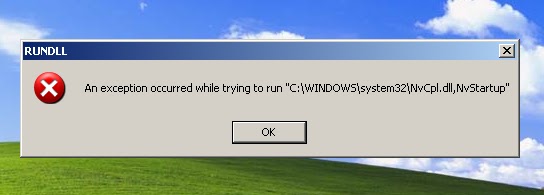
    Apakah komputer anda terasa sangat lambat saat pertama kali dinyalakan?? Saat klik kanan saja, jam pasir pun lama sekali berputar? Atau muncul keterangan eror seperti gambar di bawah ini?


    Eror di atas artinya driver NVidia control panel gagal untuk di load/di jalankan. Solusinya bisa anda download driver VGA NVidia  anda dan re-install kembali. Tapi jika masih saja muncul seperti gambar di atas ikuti tips berikut ini.

    Berikut caranya agar Rundll.32 …..NvCpl.dll tidak muncul lagi di startupnya.

    1. masuk ke start – run

    2. ketikkan services.msc dan Ok

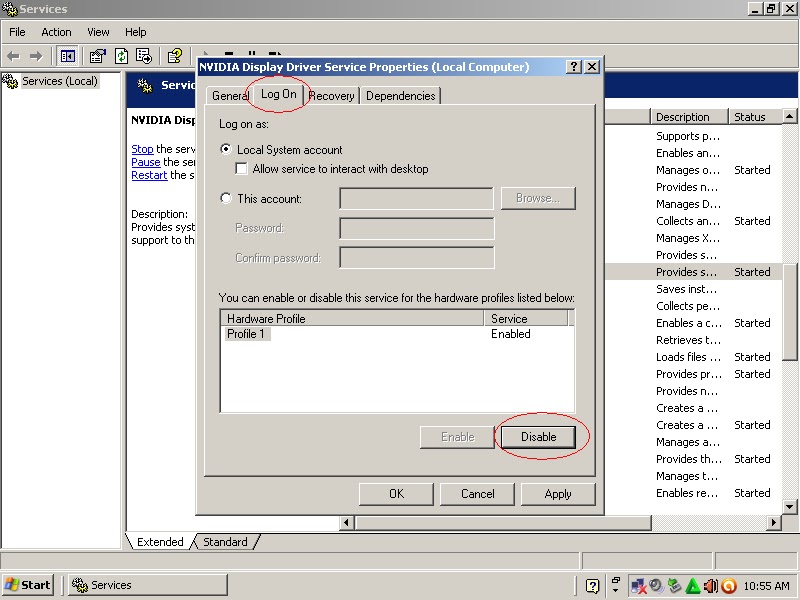
    3. pada “NVIDIA Display Driver Service” di klik 2 kali (doble click)

    4. pada tab log On klik “disable”


    Dan pada tab  General pada bagian Startup type pilih  Disabled.

    5. pada tab General Klik “stop” kemudian apply dan Ok

    6. Lalu masuk pada Run – ketik msconfig – pada tab startupnya hilangkan centang  pada NvCpl. Ok.

    6. Restart PC nya

    Setalah restart, jika berhasil maka komputer anda akan berjalan normal kembali, tanpa loading dan pesan  eror nvcpl yang missing.

    Selamat  mencoba.
    D4V1D

    Selasa, 12 Juni 2012

    Tips Mengisi Tinta pada CL-811


    Sedikit share nie kawan-kawan, yang belum tahu caranya mengisi tinta pada cartridge CL-811 serta susunan warna nya seperti berikut:

    • Buka cover depan printer
    • Copot Catridge dari tempatnya sesuai dengan prosedur
    • Buka label merek dan temukan lobang udara pada atas catridge.
    • Urutan warna / susunan warna  pada cartridge cl811 tiap lobang dari kiri ke kanan seperti pada gambar adalah Cyan Magenta Yellow ( CMY) seperti gambar di atas.
    • Perbesar lobang catridge dengan Bor Mini, Skrup Kecil di putar mengarah ke dalam menggunakan obeng, atau gunakan paku kecil atau paku untuk papan triplex.
    • Ambil tinta menggunakan suntikan berjarum


    • Sebelum di suntik pastikan tak ada udara pada ujung jarum keluarkan semua udara pada unjung jarum dengan mendorong suntikan menghadap ke atas ( seperti saat dokter melakukan suntikan )
    • Suntikan tinta kedalam Catridge ( Catridge PG 811 maksimal 4 ml, PG 810 XL 6ml pada setiap warnanya )
    • !!! Pengisian sebaiknya tidak melebihi takaran untuk menghindari luber !!!
    • Goyang-goyang catridge sebentar saja agar tinta turun ke bawah.
    • Pasang kembali catridge ke tempatnya.
    • Jika muncul error ink have run out maka anda perlu menekan tombol resume pada printer IP 2770 atau tombol stop/reset pada seri MP atau seri MX.
    • Jika cetakan kurang baik/ bergaris coba clean max 3 kali pada normal cleaning.
    • Jika hasil masih kurang sempurna maka anda sebaiknya menganti catridge anda.
    Sekian sedikit share dari saya....