Selasa, 07 Juni 2016

Cara Partisi SD Card Android Yang Benar

Cara Partisi SD Card Android Yang Benar - Halaman tutorial ini akan menunjukkan kepada kalian bagaimana cara partisi kartu SD Android yang benar dengan software partisi EASEUS. Cobalah tips dan trik ini untuk menghemat penggunaan memori internal perangkat Android Anda atau membuat ruang penyimpanan untuk recovery. Saat ini, semakin banyak pengguna Android yang ingin membuat partisi kartu SD smartphone atau tablet Android karena alasan yang berbeda, misalnya menghemat memori internal. Jadi di sini kita ingin memperkenalkan tutorial step by step untuk menunjukkan bagaimana cara partisi SD Card HP Android di Windows.

Bagaimana caranya agar bisa membuat partisi kartu SD untuk Android? Seperti kebanyakan orang, saya memiliki Samsung Galaxy Tab 3 dengan ratusan aplikasi yang menghabiskan ruang memori internal. Saya telah berhasil meroot smartphone Android saya tapi sekarang ingin menggunakan aplikasi Link2SD untuk memindahkan aplikasi ke kartu SD saya. Jadi saya bisa membebaskan beberapa ruang memori internal. Tapi masalahnya adalah bahwa saya tidak tahu tentang bagaimana cara partisi kartu SD saya. Apakah ada yang punya petunjuk langkah demi langkah tentang cara untuk melakukan pekerjaan ini?

Partisi hanyalah sebuah divisi logis dari storage atau memori ke dalam subdivisi terisolasi. Hal ini biasanya dilakukan untuk membantu mengurangi beban penyimpanan internal pada perangkat. Bila Anda menggunakan ponsel Android yang kekurangan ruang memori internal, Anda mungkin perlu melakukan partisi kartu memori SD dalam perangkat untuk menghemat lebih banyak ruang pada penyimpanan internal. Anda dapat melakukannya dengan tool partisi kartu SD terpercaya. Hal ini memungkinkan Anda untuk membuat partisi pada kartu SD untuk menyalurkan aplikasi perangkat yang telah diroot ke kartu SD. Dalam hal ini, Anda dapat menginstal dan menjalankan program Anda dari kartu SD.

Cara Partisi SD Card Android Yang Benar

Cara Partisi SD Card di PC Dengan Menggunakan Software Partisi EaseUS

Software partisi EASEUS adalah tool manajemen disk yang handal dan dapat membuat pekerjaan mem-partisi kartu SD menjadi lebih cepat dan mudah. Di sini partisi pertama Anda harus FAT 32 Primary yang akan digunakan sebagai "Kartu SD" Anda. Sedangkan untuk partisi kedua Anda akan menjadi EXT 2, partisi primer yang akan menjadi "Memori internal" baru Anda. Sekarang Anda dapat belajar bagaimana melakukannya langkah demi langkah.
  • Download dan instal EaseUS partition software di PC atau laptop anda.
  • Hubungkan kartu SD ke komputer Anda dan buka software partisi EaseUS. Klik kanan pada judul untuk kartu SD Anda dan pilih "Wipe Disk". Catatan: Ini akan menghapus semua data pada kartu tersebut, pastikan bahwa Anda telah membuat backup semua file penting yang ada di kartu SD Anda.
  • Set jumlah wipe dalam menu Wipe Disk (10 kali paling banyak), dan kemudian klik "OK" untuk menambahkan disk wipe ke pending actions queue.
  • Klik "Apply" untuk Wipe atau menghapus kartu SD dan mempersiapkannya untuk partisi.
  • Klik kanan pada judul kartu SD dan pilih "Unallocated" dan pilih "Create partition". Dan kemudian ketik nama label untuk partisi di bidang "Partition Label" jika diinginkan.
  • Pilih opsi "Primary" dari menu drop-down "Create as".
  • Pilih "FAT" dari menu File System drop-down jika Anda menggunakan kartu SD dengan kapasitas penyimpanan 2GB atau kartu yang lebih kecil; pilih "FAT32" jika kartu SD Anda memiliki kapasitas penyimpanan 4GB atau lebih besar.
  • Set jumlah ruang yang ingin dialokasikan untuk penyimpanan file biasa dari menu "Partition Size" dan klik "OK" untuk menutup menu.
  • Klik tombol "Create" adan pilih "Primary" dari menu drop-down "Create as".
  • Pilih "EXT2" dari daftar opsi jika Anda membuat partisi untuk menyimpan file instalasi aplikasi Android melalui App2SD, atau pilih "FAT" atau "FAT32" jika Anda membuat partisi untuk penyimpanan data.
  • ketika langkah diatas telah selesai, Klik "Apply" untuk memulai pembuatan partisi.
Seperti yang Anda lihat, membuat partisi kartu SD adalah cara terbaik untuk menghemat memori internal. Hal ini membantu untuk mempercepat sistem operasi Android. Jadi Anda bisa mendapatkan kinerja yang lebih baik dari ponsel Anda. Dan kecuali untuk keuntungan ini, kartu partisi SD juga memungkinkan Anda untuk membuat ruang penyimpanan untuk recovery data. Hal ini berguna ketika Anda ingin mengembalikan file sistem dan data Anda jika terjadi error pada OS Android.

Cara Partisi SD Card HP Android

Cara Partisi SD Card HP Android - Penyimpanan internal adalah bagian penting dari smartphone Android, namun sebagian besar perangkat Android memiliki memori built-in yang kecil dan menyebabkan keterbatasan dalam menginstal aplikasi. Situasi yang membuat frustasi adalah pada saat setelah menginstal beberapa aplikasi, perangkat mulai mengeluarkan peringatan di tray pemberitahuan "low space in internal memory". Kinerja ponsel Android ini juga akan turun karena penggunaan memori internal yang hampir mencapai batas maksimal. Orang harus kehilangan aplikasi favorit mereka untuk membebaskan memori internal agar menjadi lebih besar. Untungnya ada solusi alternatif untuk masalah ini, dengan menciptakan sebuah partisi di SD Card eksternal, pengguna dapat memindahkan aplikasi dan game untuk partisi 2 di kartu SD.

Membuat partisi kedua pada kartu micro SD ponsel Android adalah metode yang baik agar memori internal keluar dari masalah memori. Saat ini ponsel android memiliki memori internal yang lebih rendah dan terbatas untuk menginstal aplikasi. Akibatnya kita tidak dapat menginstal semua aplikasi favorit dalam waktu yang sama secara bersamaan. Sekarang kita benar-benar dapat memindahkan semua aplikasi yang diinstal ke partisi ke-2 Micro SD Card. Kita bisa menggunakan aplikasi Link2SD untuk memindahkan aplikasi dari memori internal ke partisi kedua kartu Micro SD. Jika Anda menggunakan aplikasi Link2SD, ketika Anda me-mount kartu SD ke komputer, android akan me-mount partisi pertama, sehingga Anda dapat menggunakan aplikasi yang terinstal pada kartu SD Anda tanpa masalah apapun. Untuk tutorial ini saya akan menunjukkan cara untuk membuat partisi sekunder pada kartu SD Anda tanpa kehilangan data. Saya menggunakan MiniTool Partition Wizard, sebuah sebuah software Windows PC / laptop untuk proses ini. Proses ini tidak perlu menggunakan Card Reader, Anda dapat menghubungkan kartu SD dan PC langsung dengan menggunakan ponsel Anda. Tapi Anda harus mengaktifkan dan mengubah mode koneksi USB sebagai "Mass Storage mode (MSC)" menggunakan pengaturan telepon Anda. Jangan lupa untuk membackup semua file yang ada pada kartu SD, karena proses partisi akan menghapus semua data yang ada di SD Card. Baca juga: Cara Tepat Partisi Micro SD Card Android Dengan Link2SD Tanpa PC
Cara Partisi SD Card HP Android
Sebelum saya memberitahu Anda bagaimana untuk membuat partisi pada kartu SD, saya akan menjelaskan tentang apa tujuan dari partisi. Pada perangkat mobile, terutama untuk smartphone atau tablet PC, orang biasanya membuat partisi pada kartu microSD mereka untuk membantu meringankan beban penyimpanan internal pada perangkat. Apakah itu berarti jika kita membuat partisi pada kartu SD, itu akan meningkatkan kapasitas penyimpanan internal? Tentu saja tidak! Pada beberapa perangkat mobile seperti perangkat Android, ada beberapa aplikasi yang dapat digunakan untuk memindahkan data aplikasi ke partisi kedua kartu microSD, seperti aplikasi Link2SD. Jadi, data aplikasi yang digunakan untuk disimpan di penyimpanan internal dapat dipindahkan ke kartu SD yang telah dipartisi, yang berarti pengguna bisa menyimpan lebih banyak ruang pada penyimpanan internal. Sebagai default, kartu SD hanya memiliki satu partisi dengan sistem file FAT32, jadi di sini saya akan menjelaskan kepada Anda bagaimana untuk membuat partisi kedua pada kartu SD secara step by step. Tetapi saya harus mengingatkan Anda, bahwa Anda tidak akan memperoleh manfaat dari partisi jika Anda tidak menginstal aplikasi penghubung memori internal dengan kartu SD (seperti aplikasi Link2SD). Oke, mari kita mulai langkah-langkah cara partisi SD Card HP Android. Baca juga: Cara Partisi SD Card Android Dengan Aparted Dan Link2SD Tanpa PC

Cara Partisi SD Card HP Android Menggunakan Minitool

Ini adalah langkah demi langkah panduan tentang bagaimana Anda dapat membuat partisi kartu SD dan menjalankan Link2SD pada perangkat Anda. Tutorial ini akan bekerja untuk stock ROM dan Custom ROM. Untuk pengguna ClockWorkMod Recovery, Anda dapat memeriksa panduan lainnya di bawah ini. Ikuti semua petunjuk dengan hati-hati untuk menghilangkan kemungkinan terjadi masalah.

Disclaimer: Saya tidak bertanggung jawab terhadap semua kerusakan dan masalah yang terjadi pada kartu SD, setelah menerapkan tutorial ini. Saya telah memberikan panduan dengan lengkap dan benar, semua masalah menjadi risiko Anda sendiri.

Beberapa catatan penting yang harus anda siapkan sebelum memulai membuat partisi kartu SD:
  • Sebelum masuk ke proses, pastikan Anda memiliki akses root ke perangkat Anda. Jika Anda belum diroot maka sebelumnya root terlebih dulu smartphone atau tablet Android Anda. Saya ingin memberikan prosedur dalam dua tahap, tahap pertama adalah tentang "partisi SD card" dan yang kedua adalah "memindahkan aplikasi dan permainan ke partisi".
  • Backup semua file, data dan aplikasi pada kartu SD Anda
  • Download dan instal MiniTool Partition Wizard Home Edition di komputer Windows anda
  • Hubungkan HP Android dengan komputer / laptop dengan menggunakan kabel USB. Jangan lupa untuk mengubah mode koneksi USB sebagai "Mass Storage Mode (MSC)".
Cara Partisi SD Card HP Android:
  1. Pertama Anda harus men-download MiniTool Partition Wizard Manager. Anda dapat mendownloadnya di sini.
  2. Hubungkan HP Android Anda ke komputer melalui kabel USB, ubah mode koneksi USB sebagai "Mass Storage Mode (MSC)".
  3. Buat backup cadangan semua file Anda ke komputer, karena proses pembuatan partisi SD Card akan menghapus data Anda.
  4. Buka software Mini Tool Partition Wizard di komputer Anda. Cari drive kartu SD Anda (hati-hati dalam memilih dan pastikan untuk tidak memilih drive komputer Anda). Biasanya drive SD Card berada pada "Disk 3", cek dulu apakah ukuran drive sama dengan ukuran kartu SD anda. Jika iya, berarti itu adalah drive SD Card anda. Jika drive kartu SD Anda tidak muncul, masuk ke menu General> Relocate Disk Information. Kemudian pada ponsel Android, Anda harus memverifikasi untuk mengaktifkan "Mass Storage Mode".
  5. Klik kanan pada drive kartu SD, dan pilih "Delete".
  6. Klik kanan lagi drive kartu SD dan pilih "Create New". Buat partisi "FAT32" (ini adalah partisi di mana semua file media Anda akan disimpan. Pastikan untuk membuatnya lebih besar daripada partisi ke-2)
  7. Kemudian untuk opsi “Create As", pilih "PRIMARY” dan klik OK
  8. Selanjutnya, membuat partisi ext2 (jika Anda berada di Stock ROM, memilih ext2). Di sinilah file system aplikasi favorit Anda akan diinstal pada SD Card. Saya sarankan nilai 512Mb atau 1Gb akan cukup besar tetapi jika Anda bersikeras Anda bisa mengaturnya sebesar 2Gb. (Usahakan tidak lebih dari separuh dari size kartu SD).
  9. Untuk opsi “Create As", pilih "PRIMARY” (pastikan bahwa kedua partisi diset sebagai "PRIMARY" karena partisi tidak akan berhasil dibuat jika tidak diset sebagai "Primary"). Jangan lupa setelah itu klik tombol OK.
  10. Klik tombol "Apply" di sudut kiri atas dan tunggu sampai proses partisi selesai.
  11. Setelah selesai, Sekarang Anda dapat mengubah mode koneksi USB ponsel Android menjadi "Media Transfer Mode (MTP)" dan lepas kabel USB.
  12. Download dan install aplikasi Link2SD dari Google Play Store.
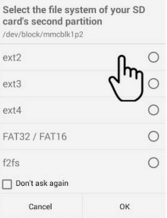
  13. Setelah aplikasi Link2SD, Anda akan diminta untuk memilih antara ext2, ext3, ext4 dan FAT32. Silahkan pilih "ext2".
  14. Setelah muncul notifikasi "mount script created", kemudian Reboot ponsel Android.
  15. Buka aplikasi Link2SD lagi dan jika pesan tidak muncul, maka Anda berhasil.
  16. Masuk ke menu Link2SD > Settings > centang "Auto Link" (untuk secara otomatis memindahkan aplikasi yang diinstal ke SD Card setelah instalasi)
  17. Jika Anda sudah memiliki beberapa aplikasi, pilih "move to phone" kemudian setelah dipindah pilih "Create Link" (pastikan untuk mencentang tiga opsi: app, dalvic-cache dan library files)
  18. Untuk memeriksa informasi memori Anda, pilih "Info Storage". Ini akan menunjukkan keadaan memori internal Anda saat ini, partisi FAT32, dan partisi ext2.
  19. Sekarang Anda sudah selesai dan HP Android telah siap untuk menginstal semua aplikasi yang Anda inginkan!
Cara Partisi Untuk Pengguna HP Android ClockworkMod Recovery:
  • Backup semua file yang ada pada SD Card ke komputer Anda.
  • Masuk ke recovery mode
  • Pilih "Advanced"
  • Pilih "Partition SD card"
  • Pilih ukuran SD-ext Anda (jika Anda menggunakan kartu SD 2Gb, atur 512Mb. Jika kartu SD Anda adalah 4Gb atau lebih, Anda dapat memilih 1024MB)
  • Pilih 0 Swap
  • Tunggu proses selesai. Reboot.
  • Download dan install Link2SD dari Google Play Store.
  • Buka Link2SD Anda akan diminta untuk memilih antara ext2, ext3, ext4 atau FAT32, silahkan pilih "ext4".
  • Ikuti petunjuk nomor 13-19 hingga selesai.
Beberapa informasi penting yang harus anda ketahui setelah berhasil membuat partisi kartu SD:
  • Setelah Anda membuat partisi sekunder, setiap kali ketika Anda terhubung ponsel Anda ke komputer, Android akan me-mount partisi pertama dan OS komputer atau laptop tidak akan mengenali partisi 2 sebagai removable disk.
  • Semua file Anda, video, foto, lagu mp3 akan disimpan pada partisi 1. Jadi, ketika Anda membuat partisi 2, usahakan memberikan jatah lebih banyak ruang untuk partisi 1.
  • Di samping itu, telepon Anda akan menampilkan ukuran partisi 1 sebagai ukuran kartu SD. Partisi 2 benar-benar tersembunyi untuk pengguna. Seperti yang saya sebutkan sebelumnya, partisi baru ini hanya dapat dideteksi dengan aplikasi Link2SD.

Cara Partisi SD Card Android Dengan Aparted Dan Link2SD Tanpa PC

Cara Partisi SD Card Android Dengan Aparted Dan Link2SD Tanpa PC - Jadi, mungkin Anda pernah mengalami masalah pada saat ingin menginstal aplikasi baru di Android Anda, Tapi saat Anda menekan tombol install, muncul notifikasi warning error 'insufficient memory' atau 'memori tidak cukup'. Akhirnya yang dapat anda lakukan adalah dengan menghapus aplikasi lain yang tidak diperlukan atau jarang digunakan. Tapi sesungguhnya ada jalan alternatif lain yang lebih baik untuk mengatasi masalah ini. Anda dapat mengkonversi beberapa ruang bebas pada kartu SD dan menjadikannya sebagai memori internal. Dan kemudian menggunakan ruang itu, untuk menginstal aplikasi yan telah anda download dari Google Play Store atau market aplikasi lainnya. Anda bisa melakukan partisi kartu SD untuk hampir semua versi OS Android, antara lain: Android Gingerbread, Android Ice Cream Sandwich, Android Jelly Bean, Kitkat, Lollipop, Marshmallow. Sedangkan untuk ukuran kapasitas SD Card bebas, bisa 2 GB, 4 GB, 6 GB, 8 GB, 10 GB, 12 GB, 14 GB, 16 GB, 18 GB, 20 GB, 32 GB.

Pada OS Android KitKat dan seterusnya, Anda tidak dapat menginstal aplikasi pada kartu SD Anda. Anda hanya dapat menggunakan kartu SD untuk menyimpan gambar, video, file, dan data aplikasi lainnya. Namun, dengan akses root dan aplikasi seperti Link2SD, Anda dapat mengubah kartu SD menjadi memori internal. Proses ini tidak cukup mudah dilakukan, tetapi sekali Anda mengatur itu, semuanya bekerja dengan mengaggumkan. Dengan melakukan partisi SD Card, maka akan meningkatkan kinerja dan performance smartphone atau tablet Android. Jika kartu SD Android telah dipartisi, maka presentase penggunaan RAM akan semakin kecil, ini akan membuat kinerja HP Android menjadi semakin cepat dan tidak lemot. Baca juga: Cara Tepat Partisi Micro SD Card Android Dengan Link2SD Tanpa PC

Partisi SD Card hanyalah sebuah divisi logis dari penyimpanan massal atau memori ke dalam subdivisi terisolasi. Hal ini biasanya dilakukan untuk membantu mengurangi beban penyimpanan internal pada perangkat Android. Dengan kata lain, orang-orang biasanya membuat partisi di SD Card untuk menghemat lebih banyak ruang pada penyimpanan memori internal. Partisi dapat membantu untuk meningkatkan efisiensi disk Anda. Selain itu, dikatakan bahwa partisi dapat mempercepat sistem operasi Android dengan margin besar.

Cara Partisi SD Card Android Dengan Aparted Dan Link2SD Tanpa PC

Tujuan dari membuat partisi kartu SD adalah untuk membaginya menjadi dua drive atau lebih. Dengan melakukan ini, Anda dapat menggunakan satu bagian kartu SD sebagai memori internal ponsel Android Anda dan bagian kartu SD lain sebagai memori eksternal. Biasanya, kita hanya dapat melakukan partisi pada PC, tetapi itu tidak berarti bahwa tidak mungkin untuk partisi kartu SD Anda tanpa PC. Dengan menggunakan aplikasi AParted (SD Card Partition), Anda dapat melakukan partisi kartu SD Anda melalui perangkat Android Anda. Jika Anda ingin partisi kartu SD Anda melalui perangkat Android Anda, Anda dapat mengikuti langkah-langkah di bawah.

Cara Cepat Partisi SD Card Android Tanpa PC

Dalam tutorial ini, kami akan memandu Anda langkah demi langkah melalui proses partisi kartu SD untuk perangkat Android Anda, sehingga Anda dapat menjalankan program dari memori internal pada kartu SD.

Apa yang saya butuhkan? Sebelum kita mulai, pastikan Anda memiliki:
  • HP Android yang sudah diroot dengan slot kartu SD
  • SD Card
  • Akses internet untuk menginstal Aplikasi untuk partisi kartu SD (seperti link2sd dan aparted)
Bagaimana cara kita melakukan partisi kartu SD. Pada tutorial ini kita akan melakukan partisi SD Card dalam 4 langkah:
  • Langkah 1: Root Perangkat Android Anda
  • Langkah 2: Membuat backup data SD card Anda
  • Langkah 3: Buat partisi pada kartu SD Anda
  • Langkah 4: Instal dan mengkonfigurasi Link2SD

Langkah 1: Root Smartphone atau Tablet Android

Menghubungkan aplikasi ke kartu SD membutuhkan izin level root. Jadi, pastikan Anda telah me-root perangkat Android sebelum memulai partisi kartu SD. Sekarang, bagaimana saya melakukannya? Nah, sayangnya, tidak ada satu cara yang sama untuk me-root setiap HP android. Setiap perangkat mempunyai cara dan proses rooting yang berbeda.

Cara terbaik untuk mengetahui, bagaimana membasmi android Anda, adalah dengan melakukan Googling sederhana cara root perangkat Android Anda. Saran saya sebelum searching, periksa apakah perangkat Anda kompatibel dengan Kingo Root, sebuah aplikasi rooting Android populer yang dapat digunakan untuk meroot hampir semua smartphone atau tablet Android. Atau anda bisa juga membaca panduan root HP Android ini: Cara Root Android Semua Versi Dengan Framaroot Tanpa PC

Setelah Anda memiliki smartphone dengan status rooted, silahkan ikuti ke langkah berikutnya.

Langkah 2: Membuat Backup Data SD Card Anda

Sebelum Anda menginstal aplikasi pada kartu SD Anda, pertama anda harus memformat kartu SD. Dan memformat kartu memori Anda akan menghapus semua data yang anda simpan di SD Card. Jadi ya, pastikan Anda telah membuat backup salinan isinya.

Anda dapat membuat backup data dengan menghubungkan telepon ke komputer atau laptop melalui kabel USB dan kemudian menyalin file ke hard drive Anda. Atau, jika Anda memiliki jaringan Wifi, anda bisa menggunakan AirDroid, Ini lebih cepat dan tidak memerlukan kabel USB apapun.


Setelah Anda telah selesai membuat cadangan backup data, lanjutkan ke langkah berikutnya.

Langkah 3: Membuat Partisi Pada Kartu SD Anda

Setiap OS memiliki preferensi mereka sendiri untuk sistem file. Kebanyakan kartu memori dalam format FAT32, baik ketika Anda ingin menggunakannya dengan Windows dan MAC. Tapi karena kami juga ingin menggunakan kartu SD ini sebagai memori penyimpanan internal, kita harus memformat bagian dari partisi kartu SD itu menjadi ext2 (filesystem populer untuk Linux).


Jadi singkatnya, kita akan menciptakan dua partisi pada kartu SD HP Android. Setengah bagian dari kartu SD akan dalam format ext2, yang akan digunakan sebagai memori internal kami. Dan setengah bagian lainnya akan dalam format FAT32, sehingga kita dapat menggunakannya sebagai kartu SD biasa untuk menyimpan foto dan video, dan file lainnya.

Untuk meyederhanakan tutorial ini, saya akan menggunakan kartu 2 GB. Pada partisi ke-1 menggunakan Format 1 GB untuk FAT32 dan partisi ke-2 sebesar 1 GB untuk ext2.

Jadi Ikuti langkah-langkah Partisi SD Card di bawah ini:
  • Sebelum Anda membuat perubahan ke kartu SD Anda, pertama masuk ke setting dan Unmount SD Card.
  • Selanjutnya, instal aplikasi partisi AParted dan membukanya. Ini akan meminta izin root, dan berikan ijin itu.
  • Sekarang, untuk membuat partisi, tekan tab Part 1, centang "Format" dan pilih FAT32. Sedangkan untuk size partisi tentukan besar ruang penyimpanan yang ingin anda alokasikan sebagai kartu memori penyimpanan file seperti foto dan video. Saya akan mengalokasikan setengahnya, yaitu sebesar 1GB, tetapi Anda dapat memilih sesuai dengan yang Anda inginkan.
  • Selanjutnya, tekan pada 'tanda plus hijau' dan window Part 2 akan muncul. Kemudian centang "Format" dan pilih ext2 (Anda juga dapat memilih ext3 atau ext4, tetapi jika Anda tidak tahu apa fungsinya, sebaiknya pilih ext2 saja). Kemudian selanjutnya mengalokasikan besar ruang penyimpanan untuk Partisi ke-2 yang berfungsi sebagai memori internal. Memori internal pada SD Card yang telah dipartisi ini bisa digunakan untuk menginstal aplikasi Android.
  • Setelah selesai, tekan tombol "Apply Changes" dan kemudian konfirmasikan dengan memencet tombol OK. Dalam hitungan detik, itu akan memformat kartu SD Anda dalam dua partisi yang berbeda.
  • Untuk mengkonfirmasi bahwa partisi itu berhasil atau tidak, pergi ke setting Storage pada HP Android. Anda akan melihat ukuran kartu SD Anda berkurang setengah. Tetapi perlu diketahui jika Anda tidak akan dapat melihat partisi ext2.
Mengapa Menggunakan Aplikasi Aparted Untuk Membuat Partisi SD Card?

Nah, ada beberapa tutorial di web, yang menyarankan menggunakan aplikasi desktop PC atau laptop (seperti mini partition tool) untuk membuat partisi kartu SD Anda. Tapi, itu hanya proses yang membosankan dan berbelit-belit. Dengan menggunakan tool partisi pada desktop, kita perlu mengeluarkannya dari telepon Anda, memasukkan itu di komputer dan kemudian mengulangi proses yang sama lagi. Ini proses partisi kartu SD yang membuang-buang waktu.

Sebaliknya, jika Anda menggunakan aplikasi AParted, Anda bisa mendapatkan hasil yang sama dalam waktu lebih cepat dan usaha minimal. Aplikasi ini bekerja dengan baik untuk membuat partisi kartu SD tanpa menggunakan PC atau laptop. Namun jika Anda menghadapi masalah, Anda dapat menggunakan mini partition tool di PC atau laptop.

Langkah 4: Instal Dan Mengkonfigurasi Link2SD

Akhirnya, saatnya untuk memindahkan semua aplikasi besar ke kartu SD. Untuk melakukannya kita akan menggunakan aplikasi gratis yang disebut link2sd. Sekarang, ada alternatif lain untuk aplikasi ini (seperti app2sd) tapi itu tidak memindahkan semua file ke kartu SD.

Ada juga versi pro dari Link2SD di Play Store. Dan satu-satunya perbedaan antara gratis dan berbayar adalah bebas iklan. Tapi jangan khawatir karena Link2SD versi free juga dapat memindahkan data aplikasi ke kartu SD.

Sekarang di sebagian besar situasi, data aplikasi ini tidak akan menjadi masalah besar. Biasanya, banyaknya data yang dipindah sekitar 10% dari total penyimpanan Anda. Namun, jika Anda ingin Link2SD Pro, silahkan membeli dan mendapatkan versi berbayar. Ini juga merupakan cara yang baik untuk mendukung developer aplikasi.

Untuk tutorial ini, saya akan mencoba dengan versi gratis dari Link2SD:
  • Mulailah dengan menginstal Link2SD dari Play Store. Kemudian membukanya dan memberikan akses root.
  • Pilih file system untuk memori internal Anda. Jika Anda ingat, kami telah mengatur format ext2 untuk itu, jadi pilih itu dan me-restart perangkat.
  • Sekarang, setelah Anda mulai Android Anda, buka aplikasi Link2SD lagi. Anda akan melihat semua aplikasi yang telah diinstal pada perangkat Android Anda. Untuk memindahkan aplikasi pada kartu SD Anda, Anda dapat menyaring aplikasi, yang ada di memori internal Anda dan kemudian mencari mereka sesuai dengan ukuran
  • Sekarang untuk memindahkannya, tekan pada 3 titik vertikal di kanan atas dan memilih "Multi-select" dan pilih aplikasi yang ingin Anda pindahkan. Saya akan menghindari memindahkan aplikasi sistem ke kartu SD, karena jika Anda tidak sengaja menghapus mereka, atau mengeluarkan kartu SD Anda, aplikasi lain mungkin menjadi error. Jadi, hindari aplikasi sistem jika Anda bisa.
  • Setelah Anda selesai memilih aplikasi, Sekali lagi tekan pada tiga titik vertikal dan dari menu select > move to sd card > pastikan jenis setiap file yang diberi tanda centang > pencet tombol OK. Setelah itu selesai, maka semua aplikasi yang Anda pilih akan dipindahkan ke kartu SD.
  • Untuk memastikan semua aplikasi Android yang akan diinstal nanti secara otomatis terinstal pada kartu SD > masuk ke "setting" > beri tanda centang "auto link".
Untuk uninstall aplikasi, Anda dapat "Unlike" aplikasi dari kartu SD, dan kemudian menghapus mereka. Juga dari sekarang, berpikir dua kali sebelum mengeluarkan kartu SD Anda, karena Anda sekarang juga menyimpan aplikasi di dalamnya. Secara keseluruhan, link2sd adalah salah satu aplikasi yang telah Anda setting dan kemudian melupakannya.

Link2SD adalah sebuah aplikasi android yang memungkinkan Anda untuk memindahkan aplikasi dan game ke partisi ke-2 kartu SD Anda. Mengapa kita harus menggunakan Link2SD saat Native App2sd bisa memindahkan file ke kartu SD? Apps2sd asli hanya memindahkan file APK dari aplikasi dan tetap meninggalkan file lain dalam memori internal, sehingga Anda masih harus mengelola memori on-board dan membatasi pilihan aplikasi Anda karena akan memakan memori internal Anda dan kemudian Anda tidak dapat menginstal file apapun lagi. Selain itu, widget dan beberapa aplikasi tidak dimaksudkan untuk dipindahkan ke kartu SD. Namun, Link2SD hanya untuk pengguna root karena itu perlu meroot ponsel Android terlebih dulu.

Ide di balik aplikasi ini adalah sama, tapi Link2SD memiliki fitur yang lebih relevan dan memberikan pengguna Android 1.5 ke atas kesempatan untuk merasakan memiliki memori telepon besar. Fitur tambahan yang ditambahkan oleh pengembang untuk lebih mengoptimalkan penggunaan perangkat Android. Dengan menggunakan Link2SD, Anda dapat memindahkan tidak hanya file aplikasi, tetapi juga Dalvik-cache dan library file dari aplikasi. Ini berarti bahwa data akan menjadi satu-satunya yang tersisa untuk mengkonsumsi memori internal Anda sehingga menginstal aplikasi dan game akan lebih mudah karena Anda dapat menginstal apa pun yang Anda inginkan tanpa khawatir tentang masalah memori internal rendah. Selanjutnya, Link2SD mencakup semua file bahkan dapat memindahkan widget dan aplikasi unmoveable yang tidak mungkin dipindahkan ke 2 partisi kartu SD Anda.

Senin, 06 Juni 2016

Cara Tepat Partisi Micro SD Card Android Dengan Link2SD Tanpa PC

Cara Tepat Partisi Micro SD Card Android Dengan Link2SD Tanpa PC - OS Android memiliki banyak ruang lingkup ide visioner dalam pengembangan dan fleksibilitas pengguna. Hal ini membantu pengembang dan pengguna untuk memodifikasi arsitektur sistem. Fitur smartphone atau tablet dapat dimodifikasi dalam beberapa cara, untuk itu kita patut berterima kasih pada Google karena membuatnya menjadi Open Source. Salah satu dari kemudahan tersebut yang akan kita bahas, yaitu mengenai cara partisi memory eksternal Android agar mengurangi penggunaan memori internal atau Device Storage. Ruang penyimpanan atau SD Memory Card eksternal pada ponsel / HP memiliki beberapa jenis, antara lain SD Card, Dual SD, Micro SD, dan Micro SD Duo. Kartu SD pada smartphone atau tablet ini memiliki fungsi yang sama dengan harddisk eksternal pada komputer / laptop. Jika harddisk pada komputer atau laptop bisa dipartisi, maka kartu SD pun bisa dipartisi. Partisi SD Card bisa untuk semua versi Android OS, sedangkan untuk ukuran kapasitas SD Card yang bisa dipartisi bebas, antara lain: 2 GB, 4 GB, 6 GB, 8 GB, 10 GB, 12 GB, 14 GB, 16 GB, 18 GB, 20 GB, 32 GB.

Satu hal penting yang harus anda pahami untuk kartu SD yang tidak dipartisi bahwa pada saat menginstal aplikasi pada kartu SD, space pada memori internal akan tetap terpakai juga. Hal ini menyebabkan HP Android tidak dapat diinstal dengan banyak aplikasi, meskipun free space pada kartu memori SD masih tersisa banyak. Ponsel dengan device storage atau memory internal rendah atau kecil dapat memperlambat sistem kinerja dan penggunaan prosessor OS Android. Hal ini disebabkan karena sebagian besar ruang memori internal smartphone atau tablet Android dipergunakan untuk menyimpan file dari sistem operasi dan aplikasi bawaan Android, serta aplikasi yang diinstal pada memori eksternal atau kartu SD. Anda dapat mengatasi masalah tersebut dengan cara melakukan partisi kartu SD, serta sekaligus memperbesar dan memperluas kapasitas memori ROM dari ponsel Android.

Apa itu Partisi SD Card?

Dalam istilah sederhana partisi SD card adalah membagi drive kartu memori SD menjadi dua bagian, yakni satu bagian dapat diakses untuk sistem operasi dan aplikasi (menjadikannya sebagai pengganti fungsi memori internal), dan bagian lainnya untuk semua file milik pengguna (sebagai media penyimpanan file). Tidak peduli seberapa besar partisi tersebut dibuat, semakin banyak ruang memori internal maka lebih baik kinerja sistem operasi dan processor smartphone atau tablet. Jadi intinya dengan membuat partisi kartu SD, kita dapat memperbesar kapasitas memori internal pada smartphone atau tablet Android.
Cara Tepat Partisi Micro SD Card Android Dengan Link2SD Tanpa PC

Mengapa Partisi SD Card Diperlukan?

Partisi SD card berfungsi untuk meningkatkan kapasitas ROM dari ponsel dan bertujuan membuat link atau menghubungkan perangkat Android ke memori partisi yang baru dibuat. Dengan cara ini aplikasi yang diinstall pada memori telepon dapat dihubungkan ke direktori partisi yang dibuat, sehingga membebaskan dan memperbesar space penyimpanan memori internal menjadi lebih besar dan luas. Selain itu manfaat dari partisi kartu SD adalah setiap aplikasi yang diinstal pada kartu SD tidak akan memakai space ruang memori internal. Kinerja smartphone atau tablet Android akan menjadi lebih cepat dan banyak ruang memori internal yang tersedia, sehingga kita dapat menginstal lebih banyak lagi aplikasi Android dengan ukuran size file yang besar. Semakin besar memori internal, maka prosentase penggunaan RAM akan semakin kecil, sehingga kinerja dan performa RAM akan selalu stabil. Jadi Smartphone atau tablet Android dapat melakukan multitasking dan menjalankan banyak aplikasi sekaligus pada waktu yang sama atau bersamaan. Contoh dari multitasking yang dapat dilakukan, misalnya membuka aplikasi office, browser, BBM, Line, sambil menjalankan aplikasi video player atau mp3 player. Dan pada saat melakukan musltitasking tersebut anda tidak perlu cemas sistem operasi Android menjadi lambat, tersendat-sendat atau nge-hang.

Bagaimana Cara Partisi SD Card Tanpa PC?

Ada beberapa cara yang dapat diterapkan untuk melakukan partisi kartu SD, yakni menggunakan PC dan tanpa PC. Untuk partisi kartu SD menggunakan PC atau laptop dapat dilakukan dengan beberapa software yang tersedia seperti AOMEI Partition Assistant Technician, dll. Akan tetapi tidak semua user Android memiliki PC atau laptop, maka solusinya dapat dilakukan partisi kartu SD tanpa PC yaitu langsung melakukan partisi menggunakan perangkat ponsel Android.

Mengapa Aplikasi Link2SD Diperlukan Dalam Melakukan Partisi SD Card?

Karena untuk membuat link atau menghubungkan perangkat Android ke memory hasil partisi SD card, tentunya pasti membutuhkan aplikasi Link2SD yang berfungsi untuk memindahkan file aplikasi yang terinstal di memori internal ke ruang memori hasil partisi kartu SD. Dengan menggunakan Link2SD anda tidak perlu khawatir untuk menginstal banyak aplikasi Android walaupun memori internal pada smartphone atau tablet Android anda memiliki ruang penyimpanan yang kecil atau rendah.

Merk dan Tipe Smartphone Android Yang Bisa Dipartisi

Hampir semua merk dan tipe smartphone / tablet Android bisa di-partisi SD Card. Tentu saja harus dalam kondisi sudah diroot dan menggunakan OS Android yang kompatible dengan tool-tol partisi SD Memory Card yang diperlukan. OS Android yang kompatible dari hasil percobaan kami, antara lain: Android Gingerbread, Android Ice Cream Sandwich, Android Jelly Bean, Kitkat, Lollipop, Marshmallow. Berikut ini adalah beberapa HP Android yang telah dites partisi kartu SD:
  • Xiaomi Redmi 1S
  • Samsung Galaxy Note 4
  • Samsung Galaxy V
  • Samsung Galaxy Tab 3
  • Asus Zenfone 4s
  • Evercoss Winner Y A76
  • Sony Xperia C3
  • Advan Vandroid S5J
  • Galaxy Ace 4
  • Smartfren Andromax
  • Mito A260
  • Evercoss A7b
  • Evercoss a33a
  • Smartfren Andromax c3
  • Smasung Galaxy S5
  • Sony Xperia J
Syarat Sebelum Melakukan Partisi SD Card
Smartphone atau tablet Android dengan kondisi status ROOT - Pastikan ponsel sudah dilakukan proses root untuk mendapatkan akses Super User.
BusyBox - Aplikasi BusyBox harus terinstall di memori internal, aplikasi ini digunakan untuk membuat respitory pada ponsel. Download BusyBox dari Play Store.
Aparted - Install aplikasi Aparted pada ponsel (wajib), aplikasi ini sebagai tool utama paling penting untuk melakukan partisi kartu SD. Download Aparted dari Play Store.

Catatan : Aplikasi Aparted harus diinstal pada memori internal ponsel Android sebelum melakukan proses partisi kartu SD. Jangan memindahkan dan mengiinstal aplikasi Aparted di kartu SD, karena akan terjadi error pada saat partisi jika anda melakukannya. Sebaiknya backup terlebih dulu semua file yang ada di kartu SD ke PC atau laptop, untuk mengantisipasi jika terjadi error pada saat partisi SD Card

Cara Cepat Dan Mudah Partisi Micro SD Card Android Dengan Link2SD Tanpa PC

Tutorial partisi kartu Micro SD ini akan bekerja dengan baik untuk stock dan custom ROM. Berikut langkah-langkah panduan bagaimana cara melakukan partisi micro SD card dan menjalankan Link2SD pada perangkat android :
  1. Langkah pertama backup kartu SD ke PC atau memori eksternal lainnya, proses partisi akan menghapus semua data file pada kartu SD, jadi cermati setiap langkahnya dan teliti dulu sebelum memproses.
  2. Langkah selanjutnya Unmount SD Card, pergi ke "Settings" > "Storage" > "Unmount SD card for safe removal". Proses partisi ini hanya akan bekerja setelah melakukan Unmount SD Card, jika anda melewati proses ini dan tidak melakukannya, maka akan terjadi eror bahkan resiko terparah akan terjadi kerusakan pada kartu SD. Jadi lakukan unmount SD card terlebih dahulu sebelum melanjutkan ke langkah berikutnya. Setelah itu Klik tombol "OK".
  3. Step ketiga, Instal aplikasi BusyBox.
  4. Buka aplikasi Aparted lalu pilih tab "Create" dan tekan icon "Plus" warna hijau (untuk membuat kapasitas ruang baru). Kemudian akan keluar notifikasi untuk membuat partisi pertama/primary partition. Partisi pertama dapat diakses pengguna sebagai penyimpanan eksternal. Sebagai contoh jika menggunakan kartu SD 2 GB (1,965 GB yang dapat diakses) buat partisi pertama sebesar 1 GB (1000 MB) atau sesuai kebutuhan. 
  5. Langsung saja sekarang mari kita mulai partisi SD Card-nya. Pada pastisi pertama (part 1) centang check box "format" > pilih jenis "FAT32" > tentukan size partisi 1000 MB. Selanjutnya kita akan membuat partisi kedua, tekan lagi tombol "Plus" (warna hijau) > centang check box "format" > pilih jenis "ext2" > tentukan size 1003 MB. Kemudian step terakhir, tekan tombol "Apply Changes" dan tekan tombol konfirmasi "OK".
  6. Langkah ini membuat ruang partisi utama yang diinginkan tadi dengan memformat/menghapus semua data kartu SD yang sebelumnya hanya digunakan sebagai penyimpanan eksternal.
  7. Setelah selesai membuat partisi pertama dan kedua, maka akan muncul tampilan seperti pada gambar di atas dimana terdapat part 1 dan part 2 yang tersedia pada kartu SD. Untuk part 1 adalah partisi pertama sebagai SD Card reguler untuk menyimpan file seperti foto dan video, dll. Sedangkan part 2 adalah ruang yang masih kosong/tersisa yang akan digunakan oleh ponsel Android sebagai memori internal dan part seterusnya (gambar hanya contoh). Kartu SD dapat dibuat menjadi beberapa partisi lebih dari 2 bagian akan tetapi sebenarnya 2 partisi sudah cukup dikarenakan membuat partisi dalam jumlah lebih dari 2 partisi membutuhkan keahlian teknis. Langsung saja pilih centang pada kotak part 2 lalu tekan "Create" dan kemudian proses membuat partisi kedua mulai berjalan, tunggu hingga selesai.
  8. Setelah itu jangan lupa Reboot perangkat Android. Setelah melakukan reboot secara otomatis partisi kartu SD berhasil dibuat. Silahkan cek ke "Setting" > "Storage". Pada menu ini Anda dapat melihat penyimpanan eksternal yang tersedia mirip dengan ruang yang Anda pilih untuk partisi pertama.
  9. Langkah berikutnya install aplikasi Link2SD dari Play Store, kemudian jalankan aplikasi ini. Ketika aplikasi dijalankan akan muncul notifikasi bahwa partisi kedua ditemukan dan diminta untuk melakukan pemasangan script . Untuk pemsangan script ini cukup mudah, karena kita hanya perlu memilih file system pada partisi ke-2. Silahkan pilih opsi "ext2", kemudian tunggu proses pemasangan script hingga selesai. Setelah proses ini selesai dilakukan, Anda akan diminta untuk kembali reboot perangkat Android.
  10. Setelah reboot, buka kembali aplikasi Link2SD dan pilih opsi "Automatically link newly installed apps to SD". Hal ini akan memungkinkan aplikasi untuk secara otomatis menghubungkan aplikasi yang baru didownload dan diinstal ke partisi yang telah Anda buat.
    Selain itu Anda juga dapat melakukannya secara manual untuk menghubungkan aplikasi yang sebelumnya sudah diinstal ke kartu SD, caranya buka aplikasi Link2SD dan pilih "Create Link".
  11. Langkah terakhir untuk melihat ruang partisi dengan klik opsi di Link2SD dan pilih "Storage Info". Menu ini akan menunjukkan rincian penyimpanan smartphone atau tablet Android, yaitu partisi yang telah dibuat dan penyimpanan eksternal.
Selamat karena sekarang Anda dapat menggunakan sebanyak mungkin aplikasi yang bisa dihubungkan ke partisi dan membebaskan lebih banyak pemakaian memori internal atau Device Storage. Anda akan melihat peningkatan kinerja dan performa yang jauh lebih tinggi dari ponsel Anda.

Demikian cara tepat partisi micro SD card android dengan Link2SD tanpa PC. Sekarang dapat memasang banyak aplikasi di perangkat android dengan ruang memori internal yang lebih besar. Coba cek peningkatan kinerja dari HP Android setelah melakukan partisi SD Card dengan Link2SD tanpa PC.

Catatan Penting: Lakukan proses ini dengan hati-hati, jika salah dapat merusak kartu SD.

Tips : Kartu SD yang rusak dapat diperbaiki dengan aplikasi Aparted. Pada umumnya Kartu SD yang rusak terjadi ketika terhubung pada PC atau kesalahan lain selama transfer data antara kartu SD dengan PC.

Solusi untuk memperbaiki Bugs dan Error jika mengalami masalah pada saat Partisi SD Card

  • Silakan lakukan format lengkap setelah backup file-file kartu sd Anda.
  • Jangan lupa untuk menginstal BusyBox sebelum memulai prosedur. Instal BusyBox setelah memformat kartu sd Anda.
  • Untuk partisi pertama (part 1) pilih opsi "fat32" saat membuat partisi. Dan untuk partisi kedua (part 2), pilih opsi "ext2"
  • Beberapa kartu memori yang tidak support / compatible akan mengalami error setelah membuat partisi atau saat pemasangan script di Link2SD. Silakan gunakan kartu SD yang kompatible dengan aplikasi Link2SD.
UPDATE : Aplikasi Aparted mungkin telah diperbarui sehingga terdapat perubahan dalam urutan menu. Tetapi prosedur secara keseluruhan tetap sama, silahkan lanjutkan proses dengan hati-hati.

Selasa, 10 Mei 2016

Download Nada SMS dan Nada Dering Ringtone Lucu Terbaru

Download Nada SMS dan Nada Dering Ringtone Lucu Terbaru - Ringtone dan Nada SMS sepertinya memang tidak dapat dipisahkan dari ponsel. Sejak pertama kali ponsel dibuat dan diluncurkan ke pasaran, nada dering ringtone dan sms tone sudah ada meskipun hanya dalam bentuk yang sederhana. Saya masih ingat 20 tahun yang lalu pada saat pertama kali memiliki handphone, ringtone panggilan telepon masuk dan nada dering sms masih berformat monophonic. Setelah beberapa tahun kemudian, muncul nada dering ringtone dan nada sms dalam format polyphonic. Sekarang, dengan kemajuan teknologi smartphone, ringtone dan nada sms menjadi semakin bervariasi. Tentu saja dengan kualitas yang lebih berkualitas dan inovatif dalam format mp3 (.mp3). Bahkan anda juga dapat merekam dan membuat suara anda menjadi sebuah ringtone telepon dan ringtone sms.

Kami telah mengumpulkan berbagai ringtones dan nada dering SMS lucu untuk ponsel atau perangkat mobile. Nada SMS dan nada dering ringtone sangat lucu dapat Anda gunakan sebagai nada dering di ponsel, smartphone. Itu berarti bahwa daftar model yang didukung adalah terbatas, antara lain ponsel Java, Symbian, Nokia, Lenovo, Sony, Xiaomi, ZTE, Huawei, LG, Samsung, Motorola, Blackberry, iPhone, iPad, Windows Phone, atau smartphone Android. Sebelum Anda memutuskan untuk men-download ringtone-ringtone SMS terlucu untuk HP Anda, silahkan dicoba dan mendengarkannya terlebih dulu. Setelah itu, jika Anda yakin dan menyukainya, langsung saja download ke perangkat smartphone atau tablet Anda secara gratis dan tanpa registrasi.

Senyum tidak hanya membuat kita bahagia, hal itu juga bisa membuat Anda waspada dan antusias. Jadi, mengapa tidak membuat seseorang yang sedang sibuk dan stres karena pekerjaan menjadi tertawa karena mendengar suara ringtone lucu. Dengan nada sms dan ringtone lucu ini anda bisa membuat orang-orang di sekitar anda menjadi tertawa terpingkal-pingkal setelah mendengarnya. Saya telah memilih secara khusus ringtone dengan suara paling lucu, kocak, dan konyol. Semua nada dering dari kategori ringtones dan nada sms lucu telah diperiksa dan diuji, sehingga Anda dapat yakin bahwa semua nada dering lucu ini kompatibel dengan semua perangkat mobile atau smartphone. Segera download dan setting ringtone dan nada sms lucu di bawah ini.
Download Nada SMS dan Nada Dering Ringtone Lucu Terbaru

Nada SMS dan Nada Dering Ringtone Lucu

Di bawah ini adalah ringtone-ringtone terlucu dan telah diurutkan berdasarkan jumlah pengunduh terbayak. Ukuran file sangat kecil, jadi kamu tidak perlu takut kehabisan kuota saat men-download ringtone-ringtone ini. Meskipun kecil ukuran filenya, tapi kualitas suara sangat baik karena berformat mp3 (.mp3) dan wav (.wav). Semua ringtone ini berlisensi gratis dan bebas di-download, karena bukan ringtone premium.
  1. Ringtone Angry Birds - Download
  2. Ringtone Tokek - Download
  3. Ringtone Starter mobil - Download
  4. Ringtone Es Krim Walls - Download
  5. Ringtone Android - Download
  6. Ringtone Gamelan - Download
  7. Ringtone Sms dari capa tuh - Download
  8. Ringtone Idiot Is caling - Download
  9. Ringtone Iphone - Download
  10. Ringtone Iwak peyek - Download
  11. Ringtone HP Lowbat - Download
  12. Ringtone BBM Sangkuriang - Download
  13. Ringtone Apple Ring - Download
  14. Ringtone Siul - Download
  15. Ringtone Mainan toet-toet - Download
  16. Ringtone I Love You - Download
  17. Ringtone Nokia Lumia800 - Download
  18. Ringtone Mampus - Download
  19. Ringtone Kuntilanak - Download
  20. Ringtone Balon Lucu - Download
  21. Ringtone Windows Xp - Download
  22. Ringtone Sms Nang Ning Nong - Download
  23. Ringtone Doraemon - Download
  24. Ringtone Ngaji Lucu - Download
  25. Ringtone Windows phone8 - Download
  26. Ringtone Upin dan Ipin SMS - Download
  27. Ringtone Sponge Bob - Download
  28. Ringtone Hormat Senjata - Download
  29. Ringtone Blackberry z10 - Download
  30. Ringtone Sms Sinchan - Download
  31. Ringtone Alarm Mobil - Download
  32. Ringtone Toilet song - Download
  33. Ringtone Samsungs4 2013 - Download
  34. Ringtone What's up - Download
  35. Ringtone Point Blank - Download
  36. Ringtone Indonesia Raya Full - Download
  37. Ringtone Samsung galaxy - Download
  38. Ringtone Minta Duit - Download
  39. Ringtone Hip hop Chicken - Download
  40. Ringtone Nokia 2012 - Download
  41. Ringtone Titanic - Download
  42. Ringtone Ayam jago disco - Download
  43. Ringtone Shalawat - Download
  44. Ringtone Apple 2013 - Download
  45. Ringtone SMS Mengaji - Download
  46. Ringtone Bayi ketawa disco - Download
  47. Ringtone Sony xperia - Download
  48. Ringtone Bayi ketawa - Download
  49. Ringtone Whatsapp - Download
  50. Ringtone Bayi nangis - Download
  51. Ringtone Sari Roti - Download
  52. Ringtone Bayi siaran - Download
  53. Ringtone Penjual Sosis Pentol - Download
  54. Ringtone Bayi bersin - Download
  55. Ringtone Coca-Cola SMS - Download
  56. Ringtone Bel stasiun - Download
  57. Ringtone Aku gak punya pulsa - Download
  58. Ringtone On thespot - Download
  59. Ringtone Donald duck - Download
  60. Ringtone Penyanyi lucu iklan bebelac - Download
  61. Ringtone Tv indosiar - Download
  62. Ringtone Nyot nyot dikenyot nyot - Download
  63. Ringtone Sisa pulsa 9 juta - Download
  64. Ringtone Dancow anak bercerita - Download
  65. Ringtone Waria Sms - Download
  66. Ringtone Cuit cuit sms - Download
  67. Ringtone Sayank ada Sms - Download
  68. Ringtone Petugas bandara - Download
  69. Ringtone Sayang lagi di mana - Download
  70. Ringtone Om ada sms tuh - Download
  71. Ringtone Bell Sepeda - Download

Jumat, 15 April 2016

Cara Login Atau Sign In Akun Email Gmail

Cara Login Atau Sign In Akun Email Gmail - Ini cukup mudah untuk membuka halaman sign in Gmail dan log in. Terlepas dari itu, banyak orang menghadapi banyak masalah selama login Gmail pada saat mengunjungi situs Gmail. Artikel ini adalah tutorial untuk menampilkan cara termudah login Gmail dan jika ada masalah apapun maka kami akan memberikan solusi dalam artikel ini.

Anda hanya perlu memiliki dasar-dasar yang tepat untuk berhasil Login ke Gmail Account. Tidak ada masalah, dan Anda dapat dengan mudah melakukan Sign In Gmail jika Anda memiliki dasar-dasar prosedur yang benar. Jika Anda tidak mengetahui salah satu langkah login Gmail, maka kami akan menunjukkan langkah-langkah tepat dan sangat akurat.

Hal pertama yang perlu Anda lakukan agar berhasil login ke akun email Anda adalah sudah pernah membuat akun email Gmail sebelumnya. Jika Anda belum pernah mendaftar akun email Gmail, maka Anda tidak akan bisa login ke Gmail. Menyiapkan akun Anda di Gmail akan menjadi proses yang cepat, dan itu hanya memerlukan waktu beberapa menit. Setelah menyiapkan akun Gmail, Anda akan memiliki username dan password email Gmail, sehingga dapat menggunakannya untuk sign in ke Gmail.

Ketika membuat akun email Gmail, Anda akan diminta untuk mengingat password. Sebaliknya jika Anda lupa, maka Anda akan harus melakukan proses recovery atau pemulihan yang panjang. Oleh karena itu, ingat baik-baik dan catat username serta password email Gmail yang dibutuhkan untuk login Gmail.

Cara Cepat dan Mudah Login Atau Sign In Akun Email Gmail

Masuk ke halaman Login Gmail Anda adalah proses yang sangat sederhana dan mudah. Satu-satunya yang harus dilakukan adalah Anda harus memasukkan rincian username dan password email Gmail secara akurat. Anda harus menjaga dan memperhatikan tombol Caps On saat melakukan sign in email Gmail.
Cara Login Atau Sign In Akun Email Gmail
  • Pertama, Anda perlu membuka web browser dan masukkan URL https://mail.google.com pada Adrress Bar. Segera sesaat setelah melakukannya, maka halaman login Gmail akan muncul.
  • Sekarang Anda harus memasukkan username dan password yang sama ketika membuat Akun Gmail Anda.
  • Pada kotak username, isi dengan username seperti namanda@gmail.com. Kemudian untuk kotak password, silahkan masukkan password Anda. Cek apakah Anda telah keliru karena tombol Caps Lock menyala, jika iya maka nonaktifkan tombol Caps Lock.
  • Sekarang klik pada tombol Login atau Anda juga bisa tekan enter, dan inbox Gmail Anda akan segera dimuat pada browser.

Cara Mengatasi Masalah Tidak Dapat Login Gmail

Jika Anda Tidak dapat Login Gmail dan halaman muncul, seperti password yang telah dimasukkan salah maka semua yang perlu Anda lakukan adalah memeriksa apakah Anda telah mematikan atau menonaktifkan tombol Caps lock. Dan jika tombol Caps Lock sudah off, maka isikan sesuai dengan password Anda.
Alasan lain bisa jadi Anda mungkin telah memasukkan password akun lain dengan email ini. Solusi masalah ini adalah cukup masukkan password yang benar.

Jika anda kesulitan dengan hidden password pada saat mengetik di kotak password, coba ketik di notepad terlebih dulu. Setelah memastikan bahwa password sudah benar, silahkan copy dan paste ke kotak password di halaman login Gmail.

Cara Aman Logout Atau Keluar dari Akun Email Gmail

  • Agar dapat berhasil log out dari akun Gmail, Anda akan perlu hanya untuk klik pada ikon profil Anda.
  • Kemudian opsi drop down akan muncul. Klik pada tombol 'Sign Out'.
  • Anda akan berhasil logout atau keluar dari akun email Gmail Anda.
  • Untuk memastikan akun email Gmail anda telah logout dengan aman dan benar, silahkan hapus browser data dan cache pada browser yang anda gunakan untuk login Gmail. Hal ini bertujuan agar akun email Gmail telah logout, sehingga tetap aman dari penyalahgunaan orang yang tidak bertanggungjawab.

Kamis, 14 April 2016

Cara Membuat Email Gmail Tanpa Verifikasi Nomor Telepon

Cara Membuat Email Gmail Tanpa Verifikasi Nomor Telepon - Ada beberapa masalah yang dapat anda temukan pada saat mendaftar email Gmail, salah satunya adalah verifikasi nomor telepon. Mungkin anda berpikir untuk mencari alternatif email lainnya, tapi saya tahu anda pasti tetap akan memilih menggunakan Gmail jika bisa. Karena Gmail adalah layanan email gratis yang paling populer dan terbesar di dunia yang disediakan oleh Google. Layanan Email Gmail memungkinkan Anda untuk mengirim email tak terbatas, menerima email, dll. Selain itu, lebih banyak hal Anda dapat melakukan dengan Gmail, seperti Anda dapat dengan mudah mengakses ke semua layanan Google (yaitu Blogger, YouTube, Google Drive, Google Maps, Play Store, Android dan banyak lagi).

Saya tahu semua orang sangat akrab dengan gmail dan ingin memiliki lebih dari satu akun email gmail. Melakukan pendaftaran email Gmail tanpa verifikasi telepon tidak sulit, tetapi Anda perlu menerapkan beberapa trik penting. Seperti yang Anda ketahui sebelumnya, Gmail atau Google mail dalah layanan web email yang disediakan oleh Google, dan menawarkan untuk semua orang dengan kapasitas 15 GB. Mempunyai akun email Gmail berarti Anda dapat mengakses semua layanan Google, tidak hanya email hosting. Itu adalah Akun Google dan Anda tidak perlu membayar sedikit pun, atau dengan kata lain semuanya gratis. Gmail adalah hampir wajib bagi siapa saja yang ingin mengakses semua situs di internet secara online.

Tapi sekarang Google mempersulit proses membuat akun, karena beberapa software dapat digunakan untuk membuat banyak sekali akun dalam waktu singkat. Beberapa tahun yang lalu, hanya dengan memasukkan rincian identitas Anda dan dengan beberapa klik, Anda dapat langsung memiliki Gmail dengan cepat dan mudah. Tapi sekarang Gmail telah mengubah algoritma mereka, jadi jika Anda membuat email Gmail baru, maka nomor telepon diperlukan untuk memverifikasi bahwa Anda adalah orang yang nyata, tapi Anda hanya dapat menggunakan nomor ponsel Anda maksimal hingga 2 kali saja.

Cara Membuat Email Gmail Tanpa Verifikasi Nomor Telepon

Satu lagi alasan terbesar untuk menggunakan Gmail adalah karena itu produk Google, dan Gmail adalah penyedia email nomor 1 dipercaya di dunia. Ya, Gmail diterima oleh hampir semua situs saat pendaftaran atau register. Jadi, apakah Anda ingin mencoba untuk memuat akun Gmail tanpa verifikasi nomor telepon? Berikut adalah cara paling sederhana untuk melakukannya. Kami tahu bahwa metode lama tidak begitu mudah, jadi di sini saya akan menunjukkan cara termudah untuk membuat akun Gmail tanpa nomor telepon. Cukup ikuti semua langkah dan melakukannya persis dan Anda dapat membuat email Gmail tanpa verifikasi nomor telepon.

Cara Termudah Membuat Gmail Tanpa Verifikasi Nomor Telepon

Berikut adalah trik sederhana untuk membuat Akun Email Gmail unlimited tanpa Memverifikasi atau memberikan nomor HP Anda. Cukup ikuti tutorial langkah-langkah sederhana di bawah ini. Beberapa hal yang harus diingat saat membuat beberapa akun gmail. Jangan membuat lebih dari 20 akun email Google, karena jika google mendeteksi maka akan memblokir IP Adress Anda. Pada saat Anda telah membuat akun gmail baru, jangan lupa masukkan alamat email recovery di menu Setting Akun Google. Jika Anda tidak memasukkan alamat email recovery, maka dalam 2-3 hari Gmail akan meminta verifikasi nomor telepon.
  • Pertama, Anda perlu sebuah HP Android atau Anda dapat menggunakan software emulator Bluestacks di PC atau laptop.
  • Buka ponsel Android Anda dan masu ke menu 'Setting'.
  • Anda akan menemukan opsi 'Account', tekan dan buka opsi tersebut.
  • Kemudian tekan 'Add Account', dan kemudian pencet 'Create A New Account'
  • Selanjutnya masukkan nama depan dan nama belakang, kemudian pencet tombol 'Next'.
  • Sekarang masukkan username email sesuai keinginan Anda, dan klik next. Jika nama pengguna tersedia, kemudian masukkan password Anda dan klik Next.
  • Setelah memasukkan password, google akan meminta memasukkan nomor ponsel Anda. Tetapi Anda tidak perlu melakukannya, langsung saja klik tombol "Skip" dan klik 2 kali tombol 'Next'.
  • Ini adalah langkah terakhir, google menanyakan rincian pembayaran Anda, tetapi tidak perlu memasukkan klik "Remind me later" dan klik 'Next'
  • Jangan lupa untuk memasukkan alamat email recovery di menu Google Account.
  • Selesai dan email Gmail sudah dapat digunakan.
Catatan: Setelah akun Gmail berhasil dibuat, Anda harus menetapkan alamat email pemulihan. Karena setelah 2-3 hari, google meminta Anda untuk verifikasi nomor telepon. Untuk meyetting email recover, masuk ke My account > "Security Checkup" klik "Get Started" dan mengatur email recovery Anda

Untuk membuat puluhan email Gmail lainnya, lakukan semua langkah inilagi dan Anda akan membuat akun Gmail unlimited tanpa verifikasi nomor telepon. Tapi ingat satu hal jika beberapa kali menampilkan notifikasi error ketika Anda membuat akun Gmail, maka Anda perlu men-delete akun Gmail yang lama atau restore format android dan coba lagi Anda akan 100% success. Jika Anda memiliki masalah untuk membuat Gmail, silahkan komentar di sini, saya akan membantu Anda untuk membuat akun email Gmail unlimited tanpa verifikasi nomor HP.